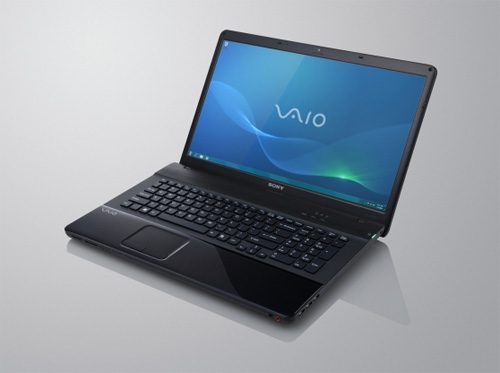
Показаны сообщения с ярлыком VAIO CONTROL CENTER. Показать все сообщения

четверг, 12 сентября 2013 г.

Sony VAIO EB, VPCEB Drivers downloads & Installation manual for OS Windows 7, Windows 8 or Windows 10 32/64bit

After reinstalling Windows 7, Windows 8 or Windows 10 32/64bit on a series of VAIO notebooks EB (VPCEB) there is a need to install the necessary drivers and utilities for normal operation. Gathering information in different articles and forums, try to describe the sequence of installation of the drivers and utilities, as well as describe the possible difficulties in the installation. Just posted links to download. As is always the case in laptops VAIO, Sony engineers with software very namudrili, and it turns out that by downloading the software from the official site, it just does not fit, and if it is not the entire set. Half of the device remains unknown, various conflicts, etc. The configuration process takes a laptop is not enough time.

Sony VAIO VPC-EB drivers , sony vaio vpc-eb setting utility series, Sony VAIO VPC-EB driver Radeon, vaio vpc-eb vaio event service, sony vaio vpc-eb, sony vaio eb, Sony VAIO VPC-EB download drivers , sony shared library vaio vpc-eb1e9r/bjs, library, VPCEB1A4E, VPCEB1B4E, VPCEB1C5E, VPCEB1E0E/T, VPCEB1E0E/WI, VPCEB1E1E/WI, VPCEB1E1R/BJ, VPCEB1E1R/T, VPCEB1E1R/WI, VPCEB1E8E/WI, VPCEB1E9E/BJ, VPCEB1E9J/BJ, VPCEB1E9R/BJ, VPCEB1E9R/WI, VPCEB1J1E/WI, VPCEB1J8E/WI, VPCEB1M0E/WI, VPCEB1M1E/BJ, VPCEB1M1E/T, VPCEB1M1E/WI, VPCEB1M1R/BJ, VPCEB1M1R/WI, VPCEB1S0E/BJ ,VPCEB1S0E/WI ,VPCEB1S1E/BJ ,VPCEB1S1E/WI ,VPCEB1S1R/BJ ,VPCEB1S1R/T ,VPCEB1S1R/WI, VPCEB1S8E/BJ ,VPCEB1S8E/WI ,VPCEB1Z0E/B ,VPCEB1Z1E/B ,VPCEB1Z1R/B ,VPCEB2A4E ,VPCEB2B4E ,VPCEB2C4E,VPCEB2C5E,VPCEB2E1E/WI, VPCEB2E1R/BQ, VPCEB2E1R/WI, VPCEB2E4E, VPCEB2E9E/BQ, VPCEB2E9R/BQ, VPCEB2E9R/WI, VPCEB2F4E, VPCEB2G4E, VPCEB2H4E, VPCEB2L9E/BQ, VPCEB2M0E/PI, VPCEB2M0E/T,VPCEB2M0E/WI, VPCEB2M1E/BQ, VPCEB2M1E/PI, VPCEB2M1E/WI, VPCEB2M1R/BQ, VPCEB2M1R/PI, VPCEB2M1R/WI, VPCEB2S1E/BQ, VPCEB2S1E/PI, VPCEB2S1E/WI, VPCEB2S1R/BQ, VPCEB2S1R/PI, VPCEB2S1R/WI, VPCEB2Z0E/BQ, VPCEB2Z1E/BQ, VPCEB2Z1R/B, VPCEB3A4E, VPCEB3A4R,VPCEB3B4E, VPCEB3B4R, VPCEB3C4E, VPCEB3C4R, VPCEB3C5E, VPCEB3D4E, VPCEB3D4R, VPCEB3E1E/PI, VPCEB3E1E/VPCEB3E1R/VPCEB3E1R/VPCEB3E4E, VPCEB3E4R, VPCEB3E8E/WI, VPCEB3E9E/BQ, VPCEB3F4E, VPCEB3G4E, VPCEB3H4E, VPCEB3J0E/WI, VPCEB3J1E/BQ, VPCEB3J1E/T, VPCEB3J1E/WI, VPCEB3L0E/BQ, VPCEB3L1E/BQ, VPCEB3L1E/PI, VPCEB3L1E/T, VPCEB3L1E/WI, VPCEB3L9E/BQ, VPCEB3M1E/BQ, VPCEB3M1E/WI, VPCEB3M1R/BQ, VPCEB3M1R/T, VPCEB3M1R/WI, VPCEB3S1E/BQ, VPCEB3S1R/BQ, VPCEB3S1R/WI, VPCEB3Z1E/BQ, VPCEB3Z1R/B, VPCEB4A4E, VPCEB4B4E, VPCEB4C4E, VPCEB4C5E, VPCEB4D4E, VPCEB4E4E, VPCEB4E0E/PI, VPCEB4E0E/WI, VPCEB4E1E/WI, VPCEB4E1R/BQ, VPCEB4E1R/WI, VPCEB4E9E/BQ, VPCEB4E9R/BQ, VPCEB4F4E, VPCEB4J0E/WI, VPCEB4J1E/PI, VPCEB4J1E/WI, VPCEB4J1R/BQ, VPCEB4J1R/WI, VPCEB4L1E/T, VPCEB4L1E/WI, VPCEB4L1R/BQ, VPCEB4L1R/T, VPCEB4L1R/WI, VPCEB4L9E/BQ, VPCEB4M1E/BQ, VPCEB4M1E/PI, VPCEB4M1E/VPCEB4M1E/VPCEB4M1R/VPCEB4S1E/VPCEB4S1E/VPCEB4S1R/VPCEB4S1R/VPCEB4X0E/BQ, VPCEB4X1E/BQ, VPCEB4X8E/BQ, VPCEB4Z0E/BQ, VPCEB4Z1E/BQ,VPCEB11FM,VPCEB11FM/BI,VPCEB11FM/T,VPCEB11FM/WI,VPCEB11FX,VPCEB11FX/BI,VPCEB11FX/T,VPCEB11FX/WI,VPCEB11GX,VPCEB11GX/BI,VPCEB12FX,VPCEB12FX/BI,VPCEB12FX/T,VPCEB12FX/WI,VPCEB13FX,VPCEB13FX/BIC,VPCEB14FX,VPCEB14FX/BI,VPCEB14FX/T,VPCEB14FX/WI,VPCEB15FM,VPCEB15FM/BI,VPCEB15FM/T,VPCEB15FM/WI,VPCEB15FX,VPCEB15FX/BI,VPCEB15FX/T,VPCEB15FX/WI,VPCEB16FX,VPCEB16FX/B,VPCEB16FX/L,VPCEB16FX/P,VPCEB16FX/W,VPCEB17FX,VPCEB17FX/B,VPCEB17FX/L,VPCEB17FX/P,VPCEB17FX/W,VPCEB190X,VPCEB19FX,VPCEB19GX,VPCEB1AFX,VPCEB1AFX/B,VPCEB1AGX,VPCEB1AGX/BI,VPCEB1BGX,VPCEB1BGX/BI,VPCEB1CGX,VPCEB1CGX/BI,VPCEB1DGX,VPCEB1DGX/BI,VPCEB1EGX,VPCEB1EGX/BI,VPCEB1FGX,VPCEB1GGX,VPCEB1GGX/BI,VPCEB1HFX,VPCEB1HFX/BI,VPCEB1HGX,VPCEB1HGX/BI,VPCEB1JFX,VPCEB1JFX/B,VPCEB1JFX/G,VPCEB1JFX/L,VPCEB1JFX/P,VPCEB1JFX/W,VPCEB1KGX,VPCEB1KGX/B,VPCEB1KGX/W,VPCEB1LFX,VPCEB1LFX/BI,VPCEB1LFX/WI,VPCEB1MFX,VPCEB1MFX/BI,VPCEB1PFX,VPCEB1PFX/B,VPCEB1QGX,VPCEB1QGX/BI,VPCEB1RGX,VPCEB1RGX/BI,VPCEB1SFX,VPCEB1SFX/BI,VPCEB1SFX/BIC,VPCEB1TFX,VPCEB1TFX/B,VPCEB1TFX/BI,VPCEB1TGX,VPCEB1TGX/B,VPCEB22FX,VPCEB22FX/BI,VPCEB22FX/PI,VPCEB22FX/WI,VPCEB23FM,VPCEB23FM/BI,VPCEB23FM/T,VPCEB23FM/WI,VPCEB23FX,VPCEB23FX/BI,VPCEB23FX/PI,VPCEB23FX/T,VPCEB23FX/WI,VPCEB24FX,VPCEB24FX/BI,VPCEB24FX/PI,VPCEB24FX/T,VPCEB24FX/WI,VPCEB25FX,VPCEB25FX/BI,VPCEB25FX/PI,VPCEB25FX/T,VPCEB25FX/WI,VPCEB26FX,VPCEB26FX/BI,VPCEB26FX/PI,VPCEB26FX/T,VPCEB26FX/WI,VPCEB26GM,VPCEB26GM/BI,VPCEB26GM/T,VPCEB26GM/WI,VPCEB26GX,VPCEB26GX/BI,VPCEB26GX/T,VPCEB26GX/WI,VPCEB27FX,VPCEB27FX/B,VPCEB27FX/G,VPCEB27FX/L,VPCEB27FX/P,VPCEB27FX/W,VPCEB28FX,VPCEB28FX/B,VPCEB28FX/G,VPCEB28FX/L,VPCEB28FX/P,VPCEB28FX/W,VPCEB290X,VPCEB2FFX,VPCEB2FFX/B,VPCEB2GFX,VPCEB2GFX/B,VPCEB2HFX,VPCEB2HFX/B,VPCEB2JFX,VPCEB2JFX/B,VPCEB2JFX/G,VPCEB2JFX/L,VPCEB2JFX/P,VPCEB2JFX/W,VPCEB2KGX,VPCEB2KGX/B,VPCEB2LGX,VPCEB2LGX/BI,VPCEB2MGX,VPCEB2MGX/BI,VPCEB2NGX,VPCEB2NGX/BI,VPCEB2PGX,VPCEB2PGX/BI,VPCEB2RFX,VPCEB2RFX/B,VPCEB2RFX/G,VPCEB2RFX/L,VPCEB2RFX/P,VPCEB2RFX/W,VPCEB2SFX,VPCEB2SFX/B,VPCEB2SFX/G,VPCEB2SFX/L,VPCEB2SFX/P, VPCEB2SFX/W,VPCEB2TFX,VPCEB2TFX/B,VPCEB2TFX/BI,VPCEB2TFX/L,VPCEB2TFX/P,VPCEB2TFX/W,VPCEB2TGX,VPCEB2TGX/BI,VPCEB2UFX,VPCEB2UFX/BI,VPCEB2YFX,VPCEB2YFX/BI,VPCEB31FX,VPCEB31FX/BJ,VPCEB31FX/T,VPCEB31FX/WI,VPCEB32FM,VPCEB32FM/WI,VPCEB32FX,VPCEB32FX/BJ,VPCEB32FX/T,VPCEB32FX/WI,VPCEB33FM,VPCEB33FM/BJ,VPCEB33FM/WI,VPCEB33FX,VPCEB33FX/BJ,VPCEB33FX/T,VPCEB33FX/WI,VPCEB33GX,VPCEB33GX/BJ,VPCEB33GX/T,VPCEB33GX/WI,VPCEB35FX,VPCEB35FX/BJ,VPCEB35FX/WI,VPCEB36GM,VPCEB36GM/BJ,VPCEB36GX,VPCEB36GX/BJ,VPCEB37FX,VPCEB37FX/BJ,VPCEB37FX/T,VPCEB37FX/WI,VPCEB390X,VPCEB3AFM,VPCEB3AFM/BJ,VPCEB3AFM/T,VPCEB3AFM/WI,VPCEB3AFX,VPCEB3AFX/BJ,VPCEB3AFX/T,VPCEB3AFX/WI,VPCEB3BFX,VPCEB3BFX/B,VPCEB3BFX/L,VPCEB3BFX/W,VPCEB3CFX,VPCEB3CFX/BJ,VPCEB3CFX/WI,VPCEB3DFX,VPCEB3DFX/BJ,VPCEB3EFX,VPCEB3EFX/BJ,VPCEB3FGX,VPCEB3FGX/BJ,VPCEB3GGX,VPCEB3GGX/BJ,VPCEB3HGX,VPCEB3HGX/BJ,VPCEB3JGX,VPCEB3JGX/BJ,VPCEB3KFX,VPCEB3KFX/BJ,VPCEB3KFX/WI,VPCEB3LFX,VPCEB3LFX/BJ,VPCEB3MFX,VPCEB3MFX/BJ,VPCEB3MFX/WI,VPCEB3NFX,VPCEB3NFX/B,VPCEB3NFX/BJ,VPCEB3PGX,VPCEB3PGX/BJ,VPCEB3QFX, VPCEB3QFX/WI, VPCEB3RFX, VPCEB3RFX/V, VPCEB3SGX, VPCEB3SGX/BJ, VPCEB3TFX, VPCEB3TFX/T, VPCEB42FM, VPCEB42FM/BJ, VPCEB42FM/T, VPCEB42FM/WI, VPCEB42FX, VPCEB42FX/BJ, VPCEB42FX/T, VPCEB42FX/WI, VPCEB43FX, VPCEB43FX/BJ, VPCEB43FX/T, VPCEB43FX/WI, VPCEB44FX, VPCEB44FX/BJ, VPCEB44FX/T, VPCEB44FX/WI,    VPCEB45FX, VPCEB45FX/BJ, VPCEB45FX/T, VPCEB45FX/WI, VPCEB46FX, VPCEB46FX/BJ, VPCEB46FX/T, VPCEB46FX/WI, VPCEB47GM, VPCEB47GM/BJ, VPCEB47GM/T, VPCEB47GM/WI, VPCEB490X, VPCEB4AFX, VPCEB4AFX/BJ, VPCEB4AFX/WI, VPCEB4BGX, VPCEB4BGX/BJ, VPCEB4CGX, VPCEB4CGX/BJ, VPCEB4FFX, VPCEB4FFX/BJ, VPCEB4GFX, VPCEB4GFX/BJ, VPCEB4HGX, VPCEB4HGX/BJ, VPCEB4KFX, VPCEB4KFX/BJ, VPCEB4LFX, VPCEB4LFX/BJ, VPCEB4MFX, VPCEB4MFX/B, VPCEB4MFX/L, VPCEB4MFX/W

Link 1 - Sony VPCEB Drivers Downloads
Link 2 - Sony VPCEB Drivers Downloads

Warning if the link broken or not working , you can write to me about it and I will try to solve this problem.

Here in this sequence I have earned.

1. ME Driver Intel - installation through the Device Manager! Click the Start button -> Control Panel -> Device Manager -> Other Devices -> Ethernet-controller -> Update Driver -> Find and install manually -> Select the driver from the already installed drivers -> Disk -> Select the file extension *.inf.

2. Audio Driver Realtek - driver audio card. Simply install.

3. SATA Driver Intel Non-RAID- typical installation reboot your PC

4. Bluetooth Driver Broadcom - Typical installation reboot your PC

5. Devices and Printers Ricoh Registry Patch - adding a registry file

6. IPS Driver- typical installation reboot your PC

7. ISB Utility- option, to more accurately determine the battery charge

8. Ethernet Driver Marvell (ID PCI\VEN_1148 & DEV_4320) - update the driver network controller LAN. Update via Device Manager. First you need to remove all files from the archive. Click the Start button -> Control Panel -> Device Manager -> Other Devices -> Ethernet-controller -> Update Driver -> Find and install manually -> Select the driver from the already installed drivers -> Disk -> Select the file extension *.inf.

9. Color Setting File

10. Memory Card Reader Writer Driver Ricoh MS (ID PCI\VEN_1180 & DEV_E230) - installation through the Device Manager! Click the Start button -> Control Panel -> Device Manager -> Other Devices -> Ethernet-controller -> Update Driver -> Find and install manually -> Select the driver from the already installed drivers -> Disk -> Select the file extension * .inf.

10.1. Memory Card Reader Writer Driver Ricoh SD (ID PCI\VEN_1180 & DEV_E822) - setting similar to item 10

11. Pointing Driver Synaptics (ID SNY9000 USB\VID_0A81 & PID_0103) - touchpad driver installation using Device Manager

12. Wireless LAN Driver Atheros - Wi-Fi

13. Catalyst Control Center - set and be sure to reboot the PC!

14. QuickWeb - application to operate the buttons Web without booting the OS (VAIO Quick Web Access)

15. SFEP Driver Sony Firmware Extension Parser Device (ID ACPI\SNY5001) - installation through the Device Manager! Click the Start button -> Control Panel -> Device Manager -> Other Devices -> Ethernet-controller -> Update Driver -> Find and install manually -> Select the driver from the already installed drivers -> Disk -> Select the file extension *.inf. In more detail how to do it here.
After proper installation must have the form shown in the picture
VPCEB1A4E, VPCEB1B4E, VPCEB1C5E, VPCEB1E0E/T, VPCEB1E0E/WI, VPCEB1E1E/WI, VPCEB1E1R/BJ, VPCEB1E1R/T, VPCEB1E1R/WI, VPCEB1E8E/WI, VPCEB1E9E/BJ, VPCEB1E9J/BJ, VPCEB1E9R/BJ, VPCEB1E9R/WI, VPCEB1J1E/WI, VPCEB1J8E/WI, VPCEB1M0E/WI, VPCEB1M1E/BJ, VPCEB1M1E/T, VPCEB1M1E/WI, VPCEB1M1R/BJ, VPCEB1M1R/WI, VPCEB1S0E/BJ, VPCEB1S0E/WI, VPCEB1S1E/BJ, VPCEB1S1E/WI, VPCEB1S1R/BJ, VPCEB1S1R/T, VPCEB1S1R/WI, VPCEB1S8E/BJ, VPCEB1S8E/WI, VPCEB1Z0E/B, VPCEB1Z1E/B, VPCEB1Z1R/B, VPCEB2A4E, VPCEB2B4E, VPCEB2C4E, VPCEB2C5E, VPCEB2E1E/WI, VPCEB2E1R/BQ, VPCEB2E1R/WI, VPCEB2E4E, VPCEB2E9E/BQ, VPCEB2E9R/BQ, VPCEB2E9R/WI, VPCEB2F4E, VPCEB2G4E, VPCEB2H4E, VPCEB2L9E/BQ, VPCEB2M0E/PI, VPCEB2M0E/T, VPCEB2M0E/WI, VPCEB2M1E/BQ, VPCEB2M1E/PI, VPCEB2M1E/WI, VPCEB2M1R/BQ, VPCEB2M1R/PI, VPCEB2M1R/WI, VPCEB2S1E/BQ, VPCEB2S1E/PI, VPCEB2S1E/WI, VPCEB2S1R/BQ, VPCEB2S1R/PI, VPCEB2S1R/WI, VPCEB2Z0E/BQ, VPCEB2Z1E/BQ, VPCEB2Z1R/B, VPCEB3A4E, VPCEB3A4R, VPCEB3B4E, VPCEB3B4R, VPCEB3C4E, VPCEB3C4R, VPCEB3C5E, VPCEB3D4E, VPCEB3D4R, VPCEB3E1E/PI, VPCEB3E1E/VPCEB3E1R/VPCEB3E1R/VPCEB3E4E, VPCEB3E4R, VPCEB3E8E/WI, VPCEB3E9E/BQ, VPCEB3F4E, VPCEB3G4E, VPCEB3H4E, VPCEB3J0E/WI, VPCEB3J1E/BQ, VPCEB3J1E/T, VPCEB3J1E/WI, VPCEB3L0E/BQ, VPCEB3L1E/BQ, VPCEB3L1E/PI, VPCEB3L1E/T, VPCEB3L1E/WI, VPCEB3L9E/BQ, VPCEB3M1E/BQ, VPCEB3M1E/WI, VPCEB3M1R/BQ, VPCEB3M1R/T, VPCEB3M1R/WI, VPCEB3S1E/BQ, VPCEB3S1R/BQ, VPCEB3S1R/WI, VPCEB3Z1E/BQ, VPCEB3Z1R/B, VPCEB4A4E, VPCEB4B4E, VPCEB4C4E, VPCEB4C5E, VPCEB4D4E, VPCEB4E4E, VPCEB4E0E/PI, VPCEB4E0E/WI, VPCEB4E1E/WI, VPCEB4E1R/BQ, VPCEB4E1R/WI, VPCEB4E9E/BQ, VPCEB4E9R/BQ, VPCEB4F4E, VPCEB4J0E/WI, VPCEB4J1E/PI, VPCEB4J1E/WI, VPCEB4J1R/BQ, VPCEB4J1R/WI, VPCEB4L1E/T, VPCEB4L1E/WI, VPCEB4L1R/BQ, VPCEB4L1R/T, VPCEB4L1R/WI, VPCEB4L9E/BQ, VPCEB4M1E/BQ, VPCEB4M1E/PI, VPCEB4M1E, VPCEB4M1E, VPCEB4M1R, VPCEB4S1E, VPCEB4S1E, VPCEB4S1R, VPCEB4S1R, VPCEB4X0E/BQ, VPCEB4X1E/BQ, VPCEB4X8E/BQ, VPCEB4Z0E/BQ, VPCEB4Z1E/BQ, VPCEB11FM, VPCEB11FM/BI, VPCEB11FM/T, VPCEB11FM/WI, VPCEB11FX, VPCEB11FX/BI, VPCEB11FX/T, VPCEB11FX/WI, VPCEB11GX, VPCEB11GX/BI, VPCEB12FX, VPCEB12FX/BI, VPCEB12FX/T, VPCEB12FX/WI, VPCEB13FX, VPCEB13FX/BIC, VPCEB14FX, VPCEB14FX/BI, VPCEB14FX/T, VPCEB14FX/WI, VPCEB15FM, VPCEB15FM/BI, VPCEB15FM/T, VPCEB15FM/WI, VPCEB15FX, VPCEB15FX/BI, VPCEB15FX/T, VPCEB15FX/WI, VPCEB16FX, VPCEB16FX/B, VPCEB16FX/L, VPCEB16FX/P, VPCEB16FX/W, VPCEB17FX, VPCEB17FX/B, VPCEB17FX/L, VPCEB17FX/P, VPCEB17FX/W, VPCEB190X, VPCEB19FX, VPCEB19GX, VPCEB1AFX, VPCEB1AFX/B, VPCEB1AGX, VPCEB1AGX/BI, VPCEB1BGX, VPCEB1BGX/BI, VPCEB1CGX, VPCEB1CGX/BI, VPCEB1DGX, VPCEB1DGX/BI, VPCEB1EGX, VPCEB1EGX/BI, VPCEB1FGX, VPCEB1GGX, VPCEB1GGX/BI, VPCEB1HFX, VPCEB1HFX/BI, VPCEB1HGX, VPCEB1HGX/BI, VPCEB1JFX, VPCEB1JFX/B, VPCEB1JFX/G, VPCEB1JFX/L, VPCEB1JFX/P, VPCEB1JFX/W, VPCEB1KGX, VPCEB1KGX/B, VPCEB1KGX/W, VPCEB1LFX, VPCEB1LFX/BI, VPCEB1LFX/WI, VPCEB1MFX, VPCEB1MFX/BI, VPCEB1PFX, VPCEB1PFX/B, VPCEB1QGX, VPCEB1QGX/BI, VPCEB1RGX, VPCEB1RGX/BI, VPCEB1SFX, VPCEB1SFX/BI, VPCEB1SFX/BIC, VPCEB1TFX, VPCEB1TFX/B, VPCEB1TFX/BI, VPCEB1TGX, VPCEB1TGX/B, VPCEB22FX, VPCEB22FX/BI, VPCEB22FX/PI, VPCEB22FX/WI, VPCEB23FM, VPCEB23FM/BI, VPCEB23FM/T, VPCEB23FM/WI, VPCEB23FX, VPCEB23FX/BI, VPCEB23FX/PI, VPCEB23FX/T, VPCEB23FX/WI, VPCEB24FX, VPCEB24FX/BI, VPCEB24FX/PI, VPCEB24FX/T, VPCEB24FX/WI, VPCEB25FX, VPCEB25FX/BI, VPCEB25FX/PI, VPCEB25FX/T, VPCEB25FX/WI, VPCEB26FX, VPCEB26FX/BI, VPCEB26FX/PI, VPCEB26FX/T, VPCEB26FX/WI, VPCEB26GM, VPCEB26GM/BI, VPCEB26GM/T, VPCEB26GM/WI, VPCEB26GX, VPCEB26GX/BI, VPCEB26GX/T, VPCEB26GX/WI, VPCEB27FX, VPCEB27FX/B, VPCEB27FX/G, VPCEB27FX/L, VPCEB27FX/P, VPCEB27FX/W, VPCEB28FX, VPCEB28FX/B, VPCEB28FX/G, VPCEB28FX/L, VPCEB28FX/P, VPCEB28FX/W, VPCEB290X, VPCEB2FFX, VPCEB2FFX/B, VPCEB2GFX, VPCEB2GFX/B, VPCEB2HFX, VPCEB2HFX/B, VPCEB2JFX, VPCEB2JFX/B, VPCEB2JFX/G, VPCEB2JFX/L, VPCEB2JFX/P, VPCEB2JFX/W, VPCEB2KGX, VPCEB2KGX/B, VPCEB2LGX, VPCEB2LGX/BI, VPCEB2MGX, VPCEB2MGX/BI, VPCEB2NGX, VPCEB2NGX/BI, VPCEB2PGX, VPCEB2PGX/BI, VPCEB2RFX, VPCEB2RFX/B, VPCEB2RFX/G, VPCEB2RFX/L, VPCEB2RFX/P, VPCEB2RFX/W, VPCEB2SFX, VPCEB2SFX/B, VPCEB2SFX/G, VPCEB2SFX/L, VPCEB2SFX/P, VPCEB2SFX/W, VPCEB2TFX, VPCEB2TFX/B, VPCEB2TFX/BI, VPCEB2TFX/L, VPCEB2TFX/P, VPCEB2TFX/W, VPCEB2TGX, VPCEB2TGX/BI, VPCEB2UFX, VPCEB2UFX/BI, VPCEB2YFX, VPCEB2YFX/BI, VPCEB31FX, VPCEB31FX/BJ, VPCEB31FX/T, VPCEB31FX/WI, VPCEB32FM, VPCEB32FM/WI, VPCEB32FX, VPCEB32FX/BJ, VPCEB32FX/T, VPCEB32FX/WI, VPCEB33FM, VPCEB33FM/BJ, VPCEB33FM/WI, VPCEB33FX, VPCEB33FX/BJ, VPCEB33FX/T, VPCEB33FX/WI, VPCEB33GX, VPCEB33GX/BJ, VPCEB33GX/T, VPCEB33GX/WI, VPCEB35FX, VPCEB35FX/BJ, VPCEB35FX/WI, VPCEB36GM, VPCEB36GM/BJ, VPCEB36GX, VPCEB36GX/BJ, VPCEB37FX, VPCEB37FX/BJ, VPCEB37FX/T, VPCEB37FX/WI, VPCEB390X, VPCEB3AFM, VPCEB3AFM/BJ, VPCEB3AFM/T, VPCEB3AFM/WI, VPCEB3AFX, VPCEB3AFX/BJ, VPCEB3AFX/T, VPCEB3AFX/WI, VPCEB3BFX, VPCEB3BFX/B, VPCEB3BFX/L, VPCEB3BFX/W, VPCEB3CFX, VPCEB3CFX/BJ, VPCEB3CFX/WI, VPCEB3DFX, VPCEB3DFX/BJ, VPCEB3EFX, VPCEB3EFX/BJ, VPCEB3FGX, VPCEB3FGX/BJ, VPCEB3GGX, VPCEB3GGX/BJ, VPCEB3HGX, VPCEB3HGX/BJ, VPCEB3JGX, VPCEB3JGX/BJ, VPCEB3KFX, VPCEB3KFX/BJ, VPCEB3KFX/WI, VPCEB3LFX, VPCEB3LFX/BJ, VPCEB3MFX, VPCEB3MFX/BJ, VPCEB3MFX/WI, VPCEB3NFX, VPCEB3NFX/B, VPCEB3NFX/BJ, VPCEB3PGX, VPCEB3PGX/BJ, VPCEB3QFX, VPCEB3QFX/WI, VPCEB3RFX, VPCEB3RFX/V, VPCEB3SGX, VPCEB3SGX/BJ, VPCEB3TFX, VPCEB3TFX/T, VPCEB42FM, VPCEB42FM/BJ, VPCEB42FM/T, VPCEB42FM/WI, VPCEB42FX, VPCEB42FX/BJ, VPCEB42FX/T, VPCEB42FX/WI, VPCEB43FX, VPCEB43FX/BJ, VPCEB43FX/T, VPCEB43FX/WI, VPCEB44FX, VPCEB44FX/BJ, VPCEB44FX/T, VPCEB44FX/WI, VPCEB45FX, VPCEB45FX/BJ, VPCEB45FX/T, VPCEB45FX/WI, VPCEB46FX, VPCEB46FX/BJ, VPCEB46FX/T, VPCEB46FX/WI, VPCEB47GM, VPCEB47GM/BJ, VPCEB47GM/T, VPCEB47GM/WI, VPCEB490X, VPCEB4AFX, VPCEB4AFX/BJ, VPCEB4AFX/WI, VPCEB4BGX, VPCEB4BGX/BJ, VPCEB4CGX, VPCEB4CGX/BJ, VPCEB4FFX, VPCEB4FFX/BJ, VPCEB4GFX, VPCEB4GFX/BJ, VPCEB4HGX, VPCEB4HGX/BJ, VPCEB4KFX, VPCEB4KFX/BJ, VPCEB4LFX, VPCEB4LFX/BJ, VPCEB4MFX, VPCEB4MFX/B, VPCEB4MFX/L, VPCEB4MFX/W


It's already gone utilities comply with strict installation sequence!
16. Sony Shared Library- utility after installing reboot required!

17. VAIO Control Center- utility after installing reboot required!

18. Setting Utility Series- utility after installing reboot required!

19. VAIO Event Service - utility after installing reboot required!

20. VAIO Control Color Setting - tool, easy to install without rebooting.

21. VAIO Power Management - Power Management utility for laptop after installing reboot required!

22. VAIO Smart Network - network management


                                                Anofriev Gregory
                                                E-mail: grisha.anofriev@gmail.com

Tags : VPCEB1A4E, VPCEB1B4E, VPCEB1C5E, VPCEB1E0E/T, VPCEB1E0E/WI, VPCEB1E1E/WI, VPCEB1E1R/BJ, VPCEB1E1R/T, VPCEB1E1R/WI, VPCEB1E8E/WI, VPCEB1E9E/BJ, VPCEB1E9J/BJ, VPCEB1E9R/BJ, VPCEB1E9R/WI, VPCEB1J1E/WI, VPCEB1J8E/WI, VPCEB1M0E/WI, VPCEB1M1E/BJ, VPCEB1M1E/T, VPCEB1M1E/WI, VPCEB1M1R/BJ, VPCEB1M1R/WI, VPCEB1S0E/BJ, VPCEB1S0E/WI, VPCEB1S1E/BJ, VPCEB1S1E/WI, VPCEB1S1R/BJ, VPCEB1S1R/T, VPCEB1S1R/WI, VPCEB1S8E/BJ, VPCEB1S8E/WI, VPCEB1Z0E/B, VPCEB1Z1E/B, VPCEB1Z1R/B, VPCEB2A4E, VPCEB2B4E, VPCEB2C4E, VPCEB2C5E, VPCEB2E1E/WI, VPCEB2E1R/BQ, VPCEB2E1R/WI, VPCEB2E4E, VPCEB2E9E/BQ, VPCEB2E9R/BQ, VPCEB2E9R/WI, VPCEB2F4E, VPCEB2G4E, VPCEB2H4E, VPCEB2L9E/BQ, VPCEB2M0E/PI, VPCEB2M0E/T, VPCEB2M0E/WI, VPCEB2M1E/BQ, VPCEB2M1E/PI, VPCEB2M1E/WI, VPCEB2M1R/BQ, VPCEB2M1R/PI, VPCEB2M1R/WI, VPCEB2S1E/BQ, VPCEB2S1E/PI, VPCEB2S1E/WI, VPCEB2S1R/BQ, VPCEB2S1R/PI, VPCEB2S1R/WI, VPCEB2Z0E/BQ, VPCEB2Z1E/BQ, VPCEB2Z1R/B, VPCEB3A4E, VPCEB3A4R, VPCEB3B4E, VPCEB3B4R, VPCEB3C4E, VPCEB3C4R, VPCEB3C5E, VPCEB3D4E, VPCEB3D4R, VPCEB3E1E/PI, VPCEB3E1E/VPCEB3E1R/VPCEB3E1R/VPCEB3E4E, VPCEB3E4R, VPCEB3E8E/WI, VPCEB3E9E/BQ, VPCEB3F4E, VPCEB3G4E, VPCEB3H4E, VPCEB3J0E/WI, VPCEB3J1E/BQ, VPCEB3J1E/T, VPCEB3J1E/WI, VPCEB3L0E/BQ, VPCEB3L1E/BQ, VPCEB3L1E/PI, VPCEB3L1E/T, VPCEB3L1E/WI, VPCEB3L9E/BQ, VPCEB3M1E/BQ, VPCEB3M1E/WI, VPCEB3M1R/BQ, VPCEB3M1R/T, VPCEB3M1R/WI, VPCEB3S1E/BQ, VPCEB3S1R/BQ, VPCEB3S1R/WI, VPCEB3Z1E/BQ, VPCEB3Z1R/B, VPCEB4A4E, VPCEB4B4E, VPCEB4C4E, VPCEB4C5E, VPCEB4D4E, VPCEB4E4E, VPCEB4E0E/PI, VPCEB4E0E/WI, VPCEB4E1E/WI, VPCEB4E1R/BQ, VPCEB4E1R/WI, VPCEB4E9E/BQ, VPCEB4E9R/BQ, VPCEB4F4E, VPCEB4J0E/WI, VPCEB4J1E/PI, VPCEB4J1E/WI, VPCEB4J1R/BQ, VPCEB4J1R/WI, VPCEB4L1E/T, VPCEB4L1E/WI, VPCEB4L1R/BQ, VPCEB4L1R/T, VPCEB4L1R/WI, VPCEB4L9E/BQ, VPCEB4M1E/BQ, VPCEB4M1E/PI, VPCEB4M1E, VPCEB4M1E, VPCEB4M1R, VPCEB4S1E, VPCEB4S1E, VPCEB4S1R, VPCEB4S1R, VPCEB4X0E/BQ, VPCEB4X1E/BQ, VPCEB4X8E/BQ, VPCEB4Z0E/BQ, VPCEB4Z1E/BQ, VPCEB11FM, VPCEB11FM/BI, VPCEB11FM/T, VPCEB11FM/WI, VPCEB11FX, VPCEB11FX/BI, VPCEB11FX/T, VPCEB11FX/WI, VPCEB11GX, VPCEB11GX/BI, VPCEB12FX, VPCEB12FX/BI, VPCEB12FX/T, VPCEB12FX/WI, VPCEB13FX, VPCEB13FX/BIC, VPCEB14FX, VPCEB14FX/BI, VPCEB14FX/T, VPCEB14FX/WI, VPCEB15FM, VPCEB15FM/BI, VPCEB15FM/T, VPCEB15FM/WI, VPCEB15FX, VPCEB15FX/BI, VPCEB15FX/T, VPCEB15FX/WI, VPCEB16FX, VPCEB16FX/B, VPCEB16FX/L, VPCEB16FX/P, VPCEB16FX/W, VPCEB17FX, VPCEB17FX/B, VPCEB17FX/L, VPCEB17FX/P, VPCEB17FX/W, VPCEB190X, VPCEB19FX, VPCEB19GX, VPCEB1AFX, VPCEB1AFX/B, VPCEB1AGX, VPCEB1AGX/BI, VPCEB1BGX, VPCEB1BGX/BI, VPCEB1CGX, VPCEB1CGX/BI, VPCEB1DGX, VPCEB1DGX/BI, VPCEB1EGX, VPCEB1EGX/BI, VPCEB1FGX, VPCEB1GGX, VPCEB1GGX/BI, VPCEB1HFX, VPCEB1HFX/BI, VPCEB1HGX, VPCEB1HGX/BI, VPCEB1JFX, VPCEB1JFX/B, VPCEB1JFX/G, VPCEB1JFX/L, VPCEB1JFX/P, VPCEB1JFX/W, VPCEB1KGX, VPCEB1KGX/B, VPCEB1KGX/W, VPCEB1LFX, VPCEB1LFX/BI, VPCEB1LFX/WI, VPCEB1MFX, VPCEB1MFX/BI, VPCEB1PFX, VPCEB1PFX/B, VPCEB1QGX, VPCEB1QGX/BI, VPCEB1RGX, VPCEB1RGX/BI, VPCEB1SFX, VPCEB1SFX/BI, VPCEB1SFX/BIC, VPCEB1TFX, VPCEB1TFX/B, VPCEB1TFX/BI, VPCEB1TGX, VPCEB1TGX/B, VPCEB22FX, VPCEB22FX/BI, VPCEB22FX/PI, VPCEB22FX/WI, VPCEB23FM, VPCEB23FM/BI, VPCEB23FM/T, VPCEB23FM/WI, VPCEB23FX, VPCEB23FX/BI, VPCEB23FX/PI, VPCEB23FX/T, VPCEB23FX/WI, VPCEB24FX, VPCEB24FX/BI, VPCEB24FX/PI, VPCEB24FX/T, VPCEB24FX/WI, VPCEB25FX, VPCEB25FX/BI, VPCEB25FX/PI, VPCEB25FX/T, VPCEB25FX/WI, VPCEB26FX, VPCEB26FX/BI, VPCEB26FX/PI, VPCEB26FX/T, VPCEB26FX/WI, VPCEB26GM, VPCEB26GM/BI, VPCEB26GM/T, VPCEB26GM/WI, VPCEB26GX, VPCEB26GX/BI, VPCEB26GX/T, VPCEB26GX/WI, VPCEB27FX, VPCEB27FX/B, VPCEB27FX/G, VPCEB27FX/L, VPCEB27FX/P, VPCEB27FX/W, VPCEB28FX, VPCEB28FX/B, VPCEB28FX/G, VPCEB28FX/L, VPCEB28FX/P, VPCEB28FX/W, VPCEB290X, VPCEB2FFX, VPCEB2FFX/B, VPCEB2GFX, VPCEB2GFX/B, VPCEB2HFX, VPCEB2HFX/B, VPCEB2JFX, VPCEB2JFX/B, VPCEB2JFX/G, VPCEB2JFX/L, VPCEB2JFX/P, VPCEB2JFX/W, VPCEB2KGX, VPCEB2KGX/B, VPCEB2LGX, VPCEB2LGX/BI, VPCEB2MGX, VPCEB2MGX/BI, VPCEB2NGX, VPCEB2NGX/BI, VPCEB2PGX, VPCEB2PGX/BI, VPCEB2RFX, VPCEB2RFX/B, VPCEB2RFX/G, VPCEB2RFX/L, VPCEB2RFX/P, VPCEB2RFX/W, VPCEB2SFX, VPCEB2SFX/B, VPCEB2SFX/G, VPCEB2SFX/L, VPCEB2SFX/P, VPCEB2SFX/W, VPCEB2TFX, VPCEB2TFX/B, VPCEB2TFX/BI, VPCEB2TFX/L, VPCEB2TFX/P, VPCEB2TFX/W, VPCEB2TGX, VPCEB2TGX/BI, VPCEB2UFX, VPCEB2UFX/BI, VPCEB2YFX, VPCEB2YFX/BI, VPCEB31FX, VPCEB31FX/BJ, VPCEB31FX/T, VPCEB31FX/WI, VPCEB32FM, VPCEB32FM/WI, VPCEB32FX, VPCEB32FX/BJ, VPCEB32FX/T, VPCEB32FX/WI, VPCEB33FM, VPCEB33FM/BJ, VPCEB33FM/WI, VPCEB33FX, VPCEB33FX/BJ, VPCEB33FX/T, VPCEB33FX/WI, VPCEB33GX, VPCEB33GX/BJ, VPCEB33GX/T, VPCEB33GX/WI, VPCEB35FX, VPCEB35FX/BJ, VPCEB35FX/WI, VPCEB36GM, VPCEB36GM/BJ, VPCEB36GX, VPCEB36GX/BJ, VPCEB37FX, VPCEB37FX/BJ, VPCEB37FX/T, VPCEB37FX/WI, VPCEB390X, VPCEB3AFM, VPCEB3AFM/BJ, VPCEB3AFM/T, VPCEB3AFM/WI, VPCEB3AFX, VPCEB3AFX/BJ, VPCEB3AFX/T, VPCEB3AFX/WI, VPCEB3BFX, VPCEB3BFX/B, VPCEB3BFX/L, VPCEB3BFX/W, VPCEB3CFX, VPCEB3CFX/BJ, VPCEB3CFX/WI, VPCEB3DFX, VPCEB3DFX/BJ, VPCEB3EFX, VPCEB3EFX/BJ, VPCEB3FGX, VPCEB3FGX/BJ, VPCEB3GGX, VPCEB3GGX/BJ, VPCEB3HGX, VPCEB3HGX/BJ, VPCEB3JGX, VPCEB3JGX/BJ, VPCEB3KFX, VPCEB3KFX/BJ, VPCEB3KFX/WI, VPCEB3LFX, VPCEB3LFX/BJ, VPCEB3MFX, VPCEB3MFX/BJ, VPCEB3MFX/WI, VPCEB3NFX, VPCEB3NFX/B, VPCEB3NFX/BJ, VPCEB3PGX, VPCEB3PGX/BJ, VPCEB3QFX, VPCEB3QFX/WI, VPCEB3RFX, VPCEB3RFX/V, VPCEB3SGX, VPCEB3SGX/BJ, VPCEB3TFX, VPCEB3TFX/T, VPCEB42FM, VPCEB42FM/BJ, VPCEB42FM/T, VPCEB42FM/WI, VPCEB42FX, VPCEB42FX/BJ, VPCEB42FX/T, VPCEB42FX/WI, VPCEB43FX, VPCEB43FX/BJ, VPCEB43FX/T, VPCEB43FX/WI, VPCEB44FX, VPCEB44FX/BJ, VPCEB44FX/T, VPCEB44FX/WI, VPCEB45FX, VPCEB45FX/BJ, VPCEB45FX/T, VPCEB45FX/WI, VPCEB46FX, VPCEB46FX/BJ, VPCEB46FX/T, VPCEB46FX/WI, VPCEB47GM, VPCEB47GM/BJ, VPCEB47GM/T, VPCEB47GM/WI, VPCEB490X, VPCEB4AFX, VPCEB4AFX/BJ, VPCEB4AFX/WI, VPCEB4BGX, VPCEB4BGX/BJ, VPCEB4CGX, VPCEB4CGX/BJ, VPCEB4FFX, VPCEB4FFX/BJ, VPCEB4GFX, VPCEB4GFX/BJ, VPCEB4HGX, VPCEB4HGX/BJ, VPCEB4KFX, VPCEB4KFX/BJ, VPCEB4LFX, VPCEB4LFX/BJ, VPCEB4MFX, VPCEB4MFX/B, VPCEB4MFX/L, VPCEB4MFX/W

пятница, 3 мая 2013 г.

Sony VAIO VGN-TX, TX скачать и установить драйвера Windows 7, Windows 8.1, Windows 10 и более старые VISTA, XP

Очень удачный и компактный ноутбук Sony VAIO VGN-TX, он конечно не новый но хочется на него поставить что-то поновей например Windows 7, Windows 8.1 или даже Windows 10 по железу его вполне хватит даже для таких новых операционных систем(ОС), рекомендую добавить оперативной памяти. Ну и конечно для новых ОС требуется много места до 30Gb, поэтому рекомендую поставить побольше HDD, а еще лучше SSD. После этого приступаем к установке ОС по вашему желанию, я бы рекомендовал Windows 8.1, можно конечно  проверенную Windows 7 с последним обновлением, ну а для любителей всего нового можно поставить и Windows 10.
Следующий этап это установка драйверов и утилит на VAIO VGN-TX, тут посложней, ноутбук не новый нужно будет подбирать драйверы, многие драйверы ставятся от ОС VISTA некоторые сама система автоматически находит и устанавливает. Здесь я выложил сборку драйверов с небольшой инструкций, запомните сначала ставим все драйвера на  VGN-TX, добиваемся того, что бы в Диспетчере Устройств(ДУ) небыло конфликтов и уже потом ставим утилиты, утилиты в свою же очередь нужно ставить по порядку.
Это обеспечит гарантированную работу горячих и мультимедийных клавиш, таких как громкость, яркость, управление корректной дисковода, переключением входов и т.д.


Letitbit.net скачать Sony VAIO VGN-TX Win 7, Win 8.1 Win 10,
VISTA, XP
Turbobit.net скачать Sony VAIO VGN-TX Win 7, Win 8.1 Win 10,
VISTA, XP

Если ссылка битая, то обязательно напишите в коментарий или мне на почту, постарюсь как можно быстрей восстановить ссылку.

Поддержите мои группы на Facebook.com и Вконтакте присоединяйтесь!Заранее благодарю за вашу поддержку и что вы выбрали мой блог.


Последовательность установки
1. Intel Graphics Driver - драйвер графического контроллера

2. Intel WLAN - драйвер Wi-Fi

3. Modem Driver - тут понятно драйвер модема наверно никто уже не использует этот адаптер, но драйвер все же нужно установить

4. Realtek Audio Driver - драйвер звука

5. SNY5001 32bit 64Bit - этот драйвер нужно ставить в ручном режиме через ДУ. 
Нажимаем кнопку Пуск -> Панель управления -> Диспетчер устройств -> Другие устройства -> Ethernet-контроллер -> Обновление драйвера -> Поиск и установка вручную ->Выбрать драйвер из уже списка установленных драйверов -> Установить с диска ->Выбираем файл с расширением *.inf. Более подробно как это сделать тут


6. Instant Mode

7. Bluetooth Driver

8. Alps Pointing Driver - это драйвер тачпада ноутбука, если его не поставить, тачпад будет работать очень туго и нельзя будет например настроить боковую или нижнюю область тачпада для прокрутки(скролла) 


9. Sony Utils DLL - это sony утилита, ставим и перегружаем компьютер 

10. Sony Video Shared Library - это sony утилита, ставим и перегружаем компьютер

11. Sony Shared Library - это sony утилита, ставим и перегружаем компьютер

12. VAIO Event Service - это sony утилита, ставим и перегружаем компьютер

13. Setting Utility Series - это sony утилита, ставим и перегружаем компьютер

14. VAIO Control Center - это sony утилита скажем так центр управления ноутбуком Sony VAIO, ставим и перегружаем компьютер 

15. Wireless Switch Setting Utility  - это sony утилита управления сетями, ставим и перегружаем компьютер

16. AV Mode Button Utility - утилита

17. Battery Checker - для батареи ноутбука

Если вам эта статья помогла вы можете отблагодарить автора на кошелек WebMoney Z276373925574

Если у вас не получается самостоятельно установить драйверы либо нет желаете тратить свое время - обращайтесь к нам за помощью. Мы решаем любые проблемы, производим полную настройку ноутбуков Sony VAIO.

Анофриев Григорий


метки: VGN-TX1HP/W, VGN-TX1HP/WF, VGN-TX1XP/B, VGN-TX1XP/BF, VGN-TX1XP/L, VGN-TX1XRP/B, VGN-TX2HP/W, VGN-TX2HP/WF, VGN-TX2XP/B, VGN-TX2XP/BF, VGN-TX2XP/L, VGN-TX2XRP/B, VGN-TX3HP/W, VGN-TX3HP/WF, VGN-TX3HRP/W, VGN-TX3XP/B, VGN-TX3XP/BF, VGN-TX3XP/L, VGN-TX3XRP/B, VGN-TX4XTP/B, VGN-TX5MN/W, VGN-TX5MRN/W, VGN-TX5VN/L, VGN-TX5XN/B, VGN-TX5XN/BF, VGN-TX5XRN/B, VGN-TX5XTN/B

вторник, 16 октября 2012 г.

Услуга установки драйверов на ноутбуки Sony VAIO

Стоимость "удаленной" установки драйверов и утилит составляет от 10$.


установка драйверов    - установка ОС    - настройка ноутбука    - восстановление    - консультация (бесплатно)

- установка драйверов
- установка ОС (Windows 7, 8)
- настройка ноутбука
- настройка WEB-камеры
- настройка Wi-Fi, Bluetooth, Ethernet 
- восстановление
- консультация (бесплатно)
- гарантия качества!
Все вопросы можно дополнительно узнать:
E-mail: grisha.anofriev@gmail.com
Skype: grisha.anofriev 
Тел.: +380937807314.


Что означает   "удаленной" установкой? Ответ: используя современные технологии и интернет настройку вашего ноутбука Sony VAIO я делаю удаленно и не важно в какой стране вы находились. Все настройки, установки драйверов программ я делаю самостоятельно. В итоге вы получаете полностью рабочий ноутбук. Используя программу  TeamViewer 7

Многие переживают задаю вопрос где гарантии?  Ответ: Я занимаюсь ноутбуками Sony VAIO с 2008 года имею большой опыт, через мои руки прошли практически все модели ноутбуков Sony от самых старых до самых новых. По этому поводу можете не переживать, я всегда даю гарантию и бесплатную консультацию всем своим клиентам!

Как платить? Ответ: через  
1. WebMoney 
Z276373925574 - счет долларовый

R225772775908 - счет рублевый
U594275569562 - счет гривневый

2. Qiwi +380937807314 - счет рублевый

3. Карточка ПриватБанк


Если у Вас есть дополнительные вопросы, Вы можете связаться со мной по электронной почте  или по мобильному телефону.


Анофриев Григорий
E-mail: grisha.anofriev@gmail.com
Skype: grisha.anofriev 
Тел.: +380937807314.

понедельник, 2 июля 2012 г.

Sony VAIO S, VPCS установка драйверов и утилит на Windows 7

После переустановки Windows 7  на ноутбуки VAIO сери S, VPCS возникает потребность в установке необходимых драйверов и утилит для нормальной работы ноутбука. Собрав информацию в разных статьях и форумах, попытаюсь описать последовательность установки драйверов и утилит, а так же опишу возможные сложности в установке. Так же выложил ссылки для скачивания. Как это всегда бывает в ноутбуках VAIO, инженеры Sony с софтом очень сильно намудрили, и получается, что скачав с официального сайта софт, он просто так не устанавливается, а если и устанавливается то не весь. Половину устройств остается неизвестными, различные конфликты и т.д. Процесс настройки ноутбука отнимает не мало времени.
download deivers
Скачать все драйверы на Sony VAIO S, VPCS ля Windows 7, Windows 8:
Если ссылка битая, то обязательно напишите в комментарий или мне на почту, постараюсь как можно быстрей восстановить ссылку.
Поддержите мои группы на Facebook.com и Вконтакте присоединяйтесь!Заранее благодарю за вашу поддержку и что вы выбрали мой блог.


Порядок установки драйверов следующий:

1. Motherboard Intel Chipset Driver драйверы материнской платы.

2. Audio Realtek Audio Driver драйвер аудикарты .

3. NVIDIA Graphics Driver

4. Card reader Memory Stick/SD  Ricoh_SD_Driver_6.13.2.7 PCI\VEN_1180&DEV_E822&SUBSYS_905E104D как правило не распознается компьютером и в «диспетчере устройств» выводится как «неизвестное устройство». Потребуется ручная установка драйверов. В моем случае это был . Ricoh Memory Stick Controller.

5. Остались установить драйвер Sony Firmware Extension Parser Device с хитрым названием ID SNY5001. Для этого потребуется просмотреть вручную все устройства (известные и неизвестные) в «диспетчере устройств» с таким названием ИД оборудованием. Возможно, на это потребуется много времени! Но это сделать очень важно без этих драйверов не будут работать кнопки! Как посмотреть ИД устройства оборудования в «диспетчере устройств» правой кнопкой нажимаем свойства в открывшемся окне выбираем закладку «сведения» в окне свойства выбираем «ИД оборудование» и смотрим, если это наш драйвер с названием SNY5001, то смело устанавливаем драйвер скаченный из интернета, если другое название ИД оборудование, то ничего не делаем, закрываем и продолжаем искать дальше6. Touchpad Synaptics_Touchpad_Driver тут обычно не каких проблем при установке.
7. 3G Модем  Gobi2000_WWAN_Driver  естественно ставится если он есть в вашем ПК.

8. Atheros_Ethernet_Driver

9. Broadcom_Bluetooth_Driver  простая установка.

10. Synaptics_Touchpad_Driver

Только после успешной установки всех драйверов переходим к установке следующих утилит в строгой последовательности:

1. Установите Sony Shared Library и перезагрузите компьютер!

2. Установите Vaio Event Service

3. Установите Setting Utility Series и перезагрузите компьютер!

4. Установите VAIO CONTROL CENTER.

5. VAIO_Location_Utility   и перезагрузите компьютер!

6. VAIO Power Management

7. VAIO Smart Network по желанию

Если вам эта статья помогла вы можете отблагодарить автора на кошелек WebMoney  Z276373925574


                                                                          Анофриев Григорий г. Днепропетровск
                                                          E-mail: grisha.anofriev@gmail.com

Метки: Sony VAIO S, VPCS, VPCS11A7E, VPCS11B7E, VPCS11C5E, VPCS11D7E, VPCS11E7E, VPCS11F7E, VPCS11G7E, VPCS11H7E, VPCS11J7E, VPCS11M1E/W, VPCS11M9R/B, VPCS11V9E/B, VPCS11V9R/B, VPCS11X9E/B, VPCS11X9R/S, VPCS12A7E, VPCS12A7R, VPCS12B7E, VPCS12C5E, VPCS12C7E, VPCS12D7E, VPCS12E7E, VPCS12F7E, VPCS12J1E/W, VPCS12L9E/B, VPCS12M9E/B, VPCS12M9R/S, VPCS12V9E/B, VPCS12V9R/B, VPCS12X9E/B, VPCS12X9R/B, VPCS13A7E, VPCS13B7E, VPCS13C5E, VPCS13I7E, VPCS13L8E/B, VPCS13L9E/B, VPCS13M1E/W, VPCS13S8R/S, VPCS13S9E/B, VPCS13S9R/S, VPCS13V9E/B, VPCS13X8E/B, VPCS13X9E/B, VPCS13X9R/B, VPCS13Z9R/B, VPCS111FM
VPCS111FM/S,VPCS131FM,VPCS131FM/S,VPCS132FX,VPCS132FX/B,VPCS132FX/S,VPCS132FX/Z,VPCS132FX/ZI,VPCS132GX,VPCS132GX/B,VPCS132GX/S,VPCS132GX/Z,VPCS132GX/ZI,VPCS134GX,VPCS134GX/B,VPCS134GX/S,VPCS134GX/Z,VPCS134GX/ZI,VPCS135FX,VPCS135FX/B,VPCS135FX/S,VPCS137GX,VPCS137GX/B,VPCS137GX/S,VPCS137GX/Z,VPCS137GX/ZI,VPCS1390X,VPCS13AGX,VPCS13AGX/B,VPCS13BFX,VPCS13BFX/B,VPCS13CGX,VPCS13CGX/B,VPCS13DGX,VPCS13DGX/B,VPCS13EGX,VPCS13EGX/B,VPCS13FGX,VPCS13FGX/B,VPCS13GGX,VPCS13GGX/B,VPCS13HGX,VPCS13HGX/B,VPCS13SGX,VPCS13SGX/Z,VPCS13SGX/ZI

Sony VAIO EL, VPCEL установка драйверов и утилит на Windows 7

После переустановки Windows 7 64bit на ноутбуки Sony VAIO сери EL, VPCEL возникает потребность в установке необходимых драйверов и утилит для нормальной работы ноутбука. Собрав информацию в разных статьях и форумах, попытаюсь описать последовательность установки драйверов и утилит, а так же опишу возможные сложности в установке. Так же выложил ссылки для скачивания. Как это всегда бывает в ноутбуках VAIO, инженеры Sony с софтом очень сильно намудрили, и получается, что скачав с официального сайта софт, он просто так не устанавливается, а если и устанавливается то не весь. Половину устройств остается неизвестными, различные конфликты и т.д. Процесс настройки ноутбука отнимает не мало времени.
downloads driver, скачать драйверы, скачать бесплатно

Скачать все драйверы на Sony VAIO EL, VPCEL ля Windows 7, Windows 8:
Если ссылка битая, то обязательно напишите в комментарий или мне на почту, постараюсь как можно быстрей восстановить ссылку.
Поддержите мои группы на Facebook.com и Вконтакте присоединяйтесь!Заранее благодарю за вашу поддержку и что вы выбрали мой блог.


Порядок установки драйверов следующий:

1. Chipset_Driver  драйверы материнской платы.

2. Audio_Driver  драйвер аудикарты .

3.Graphics Driver (AMD) .

4. Card reader Memory Stick/SD  Ricoh_SD_Driver_6.13.2.7 PCI\VEN_1180&DEV_E822&SUBSYS_905E104D как правило не распознается компьютером и в «диспетчере устройств» выводится как «неизвестное устройство». Потребуется ручная установка драйверов. В моем случае это был . Ricoh Memory Stick Controller.

5. Остались установить драйвер Sony Firmware Extension Parser Device с хитрым названием ID SNY5001. Для этого потребуется просмотреть вручную все устройства (известные и неизвестные) в «диспетчере устройств» с таким названием ИД оборудованием. Возможно, на это потребуется много времени! Но это сделать очень важно без этих драйверов не будут работать кнопки! Как посмотреть ИД устройства оборудования в «диспетчере устройств» правой кнопкой нажимаем свойства в открывшемся окне выбираем закладку «сведения» в окне свойства выбираем «ИД оборудование» и смотрим, если это наш драйвер с названием SNY5001, то смело устанавливаем драйвер скаченный из интернета, если другое название ИД оборудование, то ничего не делаем, закрываем и продолжаем искать дальше6. Touchpad Synaptics_Touchpad_Driver_15.0.9.0 тут обычно не каких проблем при установке.

7. Ethernet_Driver_11.25.2.3

8. Broadcom_Bluetooth_Driver_6.3.0.5600 простая установка.

Только после успешной установки всех драйверов переходим к установке следующих утилит в строгой последовательности:

1. Установите Sony Shared Library и перезагрузите компьютер!

2. Установите Vaio Event Service

3. Установите Setting Utility Series и перезагрузите компьютер!

4. Установите VAIO CONTROL CENTER.

5. VAIO_Location_Utility   и перезагрузите компьютер!

6. VAIO Power Management

7. VAIO Smart Network по желанию

Если вам эта статья помогла вы можете отблагодарить автора на кошелек WebMoney  Z276373925574


                                                                          Анофриев Григорий г. Днепропетровск
                                                          E-mail: grisha.anofriev@gmail.com

Метки: VPCEL13FXVPCEL13FX/B,VPCEL13FX/W, VPCEL15FX,VPCEL15FX/B,VPCEL15FX/W,VPCEL17FX,VPCEL17FX/B,VPCEL17FX/W,VPCEL22FX,VPCEL22FX/B, VPCEL24FX,VPCEL24FX/B,VPCEL24FX/W,VPCEL26FX,VPCEL26FX/B,VPCEL26FX/W,  VPCEL1E1E/BVPCEL1E1E/W,VPCEL1E1R/B,VPCEL1E1R/W,VPCEL2S1E/B,VPCEL2S1E/W,
VPCEL2S1R/B,VPCEL2S1R/W,VPCEL3S1E/B,VPCEL3S1E/W,VPCEL3S1R/B,VPCEL3S1R/W 

Sony VAIO EK, VPCEK установка драйверов и утилит на Windows 7

После пере установки Windows 7  на ноутбуки VAIO сери  EK, VPCEK, VPC-EK возникает потребность в установке необходимых драйверов и утилит для нормальной работы ноутбука. Собрав информацию в разных статьях и форумах, попытаюсь описать последовательность установки драйверов и утилит, а так же опишу возможные сложности в установке. Так же выложил ссылки для скачивания. Как это всегда бывает в ноутбуках VAIO, инженеры Sony с софтом очень сильно намудрили, и получается, что скачав с официального сайта софт, он просто так не устанавливается, а если и устанавливается то не весь. Половину устройств остается неизвестными, различные конфликты и т.д. Процесс настройки ноутбука отнимает не мало времени.
Windows 7, Windows 8, кноки Fn, горячие клавишиСкачать все драйверы на Sony VAIO EK, VPCEK ля Windows 7, Windows 8:
Если ссылка битая, то обязательно напишите в комментарий или мне на почту, постараюсь как можно быстрей восстановить ссылку.
Поддержите мои группы на Facebook.com и Вконтакте присоединяйтесь!Заранее благодарю за вашу поддержку и что вы выбрали мой блог.


Порядок установки драйверов следующий:

1. Chipset_Driver драйверы материнской платы.

2. Audio_Driver  драйвер аудикарты .

3.Graphics Driver (AMD)

4. Card reader Memory Stick/SD  Ricoh_SD_Driver_6.13.2.7 PCI\VEN_1180&DEV_E822&SUBSYS_905E104D как правило не распознается компьютером и в «диспетчере устройств» выводится как «неизвестное устройство». Потребуется ручная установка драйверов. В моем случае это был . Ricoh Memory Stick Controller.

5. Остались установить драйвер Sony Firmware Extension Parser Device с хитрым названием ID SNY5001. Для этого потребуется просмотреть вручную все устройства (известные и неизвестные) в «диспетчере устройств» с таким названием ИД оборудованием. Возможно, на это потребуется много времени! Но это сделать очень важно без этих драйверов не будут работать кнопки! Как посмотреть ИД устройства оборудования в «диспетчере устройств» правой кнопкой нажимаем свойства в открывшемся окне выбираем закладку «сведения» в окне свойства выбираем «ИД оборудование» и смотрим, если это наш драйвер с названием SNY5001, то смело устанавливаем драйвер скаченный из интернета, если другое название ИД оборудование, то ничего не делаем, закрываем и продолжаем искать дальше6. Touchpad Synaptics_Touchpad_Driver_15.0.9.0 тут обычно не каких проблем при установке.

7. Ethernet_Driver_11.25.2.3

8. Broadcom_Bluetooth_Driver_6.3.0.5600 простая установка.

Только после успешной установки всех драйверов переходим к установке следующих утилит в строгой последовательности:

1. Установите Sony Shared Library и перезагрузите компьютер!

2. Установите Vaio Event Service

3. Установите Setting Utility Series и перезагрузите компьютер!

4. Установите VAIO CONTROL CENTER.

5. VAIO_Location_Utility   и перезагрузите компьютер!

6. VAIO Power Management

7. VAIO Smart Network по желанию

Если вам эта статья помогла вы можете отблагодарить автора на кошелек WebMoney  Z276373925574


                                                                          Анофриев Григорий г. Днепропетровск
                                                         E-mail: grisha.anofriev@gmail.com

Метки: VPCEK2S1R/B, VPCEK2S1R/W, VPCEK3S1R/B, VPCEK3S1R/W 

Sony VAIO EJ, VPCEJ установка драйверов и утилит на Windows 7

После переустановки Windows 7 64bit на ноутбуки VAIO сери EJ, VPCEJ возникает потребность в установке необходимых драйверов и утилит для нормальной работы ноутбука. Собрав информацию в разных статьях и форумах, попытаюсь описать последовательность установки драйверов и утилит, а так же опишу возможные сложности в установке. Так же выложил ссылки для скачивания. Как это всегда бывает в ноутбуках VAIO, инженеры Sony с софтом очень сильно намудрили, и получается, что скачав с официального сайта софт, он просто так не устанавливается, а если и устанавливается то не весь. Половину устройств остается неизвестными, различные конфликты и т.д. Процесс настройки ноутбука отнимает не мало времени.
Sony VAIO EJ, VPCEJ installation of drivers and utilities for Windows 7, Windows 8
Скачать все драйверы на Sony VAIO EJ, VPCEJ ля Windows 7, Windows 8:
Если ссылка битая, то обязательно напишите в комментарий или мне на почту, постараюсь как можно быстрей восстановить ссылку.
Поддержите мои группы на Facebook.com и Вконтакте присоединяйтесь!Заранее благодарю за вашу поддержку и что вы выбрали мой блог.


Порядок установки драйверов следующий:

1. Motherboard Intel_Chipset_Driver драйверы материнской платы.

2. Audio Realtek_Audio_Driver драйвер аудикарты .

3. Video Intel_Graphics_Driver.

4. Card reader Memory Stick/SD  Ricoh_SD_Driver_6.13.2.7 PCI\VEN_1180&DEV_E822&SUBSYS_905E104D как правило не распознается компьютером и в «диспетчере устройств» выводится как «неизвестное устройство». Потребуется ручная установка драйверов. В моем случае это был . Ricoh Memory Stick Controller.

5. Остались установить драйвер Sony Firmware Extension Parser Device с хитрым названием ID SNY5001. Для этого потребуется просмотреть вручную все устройства (известные и неизвестные) в «диспетчере устройств» с таким названием ИД оборудованием. Возможно, на это потребуется много времени! Но это сделать очень важно без этих драйверов не будут работать кнопки! Как посмотреть ИД устройства оборудования в «диспетчере устройств» правой кнопкой нажимаем свойства в открывшемся окне выбираем закладку «сведения» в окне свойства выбираем «ИД оборудование» и смотрим, если это наш драйвер с названием SNY5001, то смело устанавливаем драйвер скаченный из интернета, если другое название ИД оборудование, то ничего не делаем, закрываем и продолжаем искать дальше6. Touchpad Synaptics_Touchpad_Driver_15.0.9.0 тут обычно не каких проблем при установке.
7. 3G Модем  Atheros_WLAN_Driver_7.7.0.429 естественно ставится если он есть в вашем ПК.

8. Marvell_Ethernet_Driver

9. Broadcom_Bluetooth_Driver простая установка.

Только после успешной установки всех драйверов переходим к установке следующих утилит в строгой последовательности:

1. Установите Sony Shared Library и перезагрузите компьютер!

2. Установите Vaio Event Service

3. Установите Setting Utility Series и перезагрузите компьютер!

4. Установите VAIO CONTROL CENTER.

5. VAIO_Location_Utility   и перезагрузите компьютер!

6. VAIO Power Management

7. VAIO Smart Network по желанию

Если вам эта статья помогла вы можете отблагодарить автора на кошелек WebMoney  Z276373925574


                                                                      Анофриев Григорий 
г. Днепропетровск
                                                       E-mail: grisha.anofriev@gmail.com

Метки:VPCEJ12FX/B, VPCEJ14FX, VPCEJ14FX/B, VPCEJ14FX/BC, VPCEJ16FX, VPCEJ16FX/B, VPCEJ190X, VPCEJ1AFX, VPCEJ1AFX/B, VPCEJ22FX, VPCEJ22FX/B, VPCEJ22FX/BC, VPCEJ26FX, VPCEJ26FX/B, VPCEJ28FX, VPCEJ28FX/B, VPCEJ290X, VPCEJ2AFX,VPCEJ2AFXB, VPCEJ2BFX, VPCEJ2BFXB, VPCEJ1C5E,VPCEJ1E1E/B,VPCEJ1E1E/W, VPCEJ1E1R/W,VPCEJ1J1E/B, VPCEJ1J1E/W,VPCEJ1L1E/B,VPCEJ1L1E/W, VPCEJ1L1R/W, VPCEJ1M1E/B,VPCEJ1M1E/W, VPCEJ1M1R/B,VPCEJ1M9E/B,VPCEJ1S1E/B,VPCEJ1Z1E/B,VPCEJ1Z1E/W,VPCEJ2A4E, VPCEJ2A9E,VPCEJ2B1E/B,VPCEJ2B4E,VPCEJ2B9E, VPCEJ2C4E, VPCEJ2C5E, VPCEJ2D1E/B,VPCEJ2E1E/B,VPCEJ2E1E/W, VPCEJ2J1E/B,VPCEJ2J1E/W,VPCEJ2L1E/B,VPCEJ2L1E/W,VPCEJ2L1R/W,VPCEJ2M1E/B, VPCEJ2M1E/W,VPCEJ2M1R/W, VPCEJ2S1E/B,VPCEJ2S1R/B,VPCEJ2S9E/B, VPCEJ2Z1E/B,VPCEJ3A4E,VPCEJ3B1E/B,VPCEJ3B1E/W,VPCEJ3C5E,VPCEJ3D1E/B,VPCEJ3D1E/W,VPCEJ3E1E/B,VPCEJ3J1E/W, VPCEJ3K1E/B,VPCEJ3K1E/W,VPCEJ3L1E/B,VPCEJ3L1E/W,VPCEJ3L1R/W,VPCEJ3M1E/B,VPCEJ3M1E/W,VPCEJ3M1R/W, VPCEJ3N1E/B,VPCEJ3Q1E/B,VPCEJ3S1E/B,VPCEJ3S1R/B,VPCEJ3T1E/B, VPCEJ3Z1E/B