Показаны сообщения с ярлыком Setting Utility Series. Показать все сообщения

понедельник, 2 июля 2012 г.

Sony VAIO S, VPCS установка драйверов и утилит на Windows 7

После переустановки Windows 7  на ноутбуки VAIO сери S, VPCS возникает потребность в установке необходимых драйверов и утилит для нормальной работы ноутбука. Собрав информацию в разных статьях и форумах, попытаюсь описать последовательность установки драйверов и утилит, а так же опишу возможные сложности в установке. Так же выложил ссылки для скачивания. Как это всегда бывает в ноутбуках VAIO, инженеры Sony с софтом очень сильно намудрили, и получается, что скачав с официального сайта софт, он просто так не устанавливается, а если и устанавливается то не весь. Половину устройств остается неизвестными, различные конфликты и т.д. Процесс настройки ноутбука отнимает не мало времени.
download deivers
Скачать все драйверы на Sony VAIO S, VPCS ля Windows 7, Windows 8:
Если ссылка битая, то обязательно напишите в комментарий или мне на почту, постараюсь как можно быстрей восстановить ссылку.
Поддержите мои группы на Facebook.com и Вконтакте присоединяйтесь!Заранее благодарю за вашу поддержку и что вы выбрали мой блог.


Порядок установки драйверов следующий:

1. Motherboard Intel Chipset Driver драйверы материнской платы.

2. Audio Realtek Audio Driver драйвер аудикарты .

3. NVIDIA Graphics Driver

4. Card reader Memory Stick/SD  Ricoh_SD_Driver_6.13.2.7 PCI\VEN_1180&DEV_E822&SUBSYS_905E104D как правило не распознается компьютером и в «диспетчере устройств» выводится как «неизвестное устройство». Потребуется ручная установка драйверов. В моем случае это был . Ricoh Memory Stick Controller.

5. Остались установить драйвер Sony Firmware Extension Parser Device с хитрым названием ID SNY5001. Для этого потребуется просмотреть вручную все устройства (известные и неизвестные) в «диспетчере устройств» с таким названием ИД оборудованием. Возможно, на это потребуется много времени! Но это сделать очень важно без этих драйверов не будут работать кнопки! Как посмотреть ИД устройства оборудования в «диспетчере устройств» правой кнопкой нажимаем свойства в открывшемся окне выбираем закладку «сведения» в окне свойства выбираем «ИД оборудование» и смотрим, если это наш драйвер с названием SNY5001, то смело устанавливаем драйвер скаченный из интернета, если другое название ИД оборудование, то ничего не делаем, закрываем и продолжаем искать дальше6. Touchpad Synaptics_Touchpad_Driver тут обычно не каких проблем при установке.
7. 3G Модем  Gobi2000_WWAN_Driver  естественно ставится если он есть в вашем ПК.

8. Atheros_Ethernet_Driver

9. Broadcom_Bluetooth_Driver  простая установка.

10. Synaptics_Touchpad_Driver

Только после успешной установки всех драйверов переходим к установке следующих утилит в строгой последовательности:

1. Установите Sony Shared Library и перезагрузите компьютер!

2. Установите Vaio Event Service

3. Установите Setting Utility Series и перезагрузите компьютер!

4. Установите VAIO CONTROL CENTER.

5. VAIO_Location_Utility   и перезагрузите компьютер!

6. VAIO Power Management

7. VAIO Smart Network по желанию

Если вам эта статья помогла вы можете отблагодарить автора на кошелек WebMoney  Z276373925574


                                                                          Анофриев Григорий г. Днепропетровск
                                                          E-mail: grisha.anofriev@gmail.com

Метки: Sony VAIO S, VPCS, VPCS11A7E, VPCS11B7E, VPCS11C5E, VPCS11D7E, VPCS11E7E, VPCS11F7E, VPCS11G7E, VPCS11H7E, VPCS11J7E, VPCS11M1E/W, VPCS11M9R/B, VPCS11V9E/B, VPCS11V9R/B, VPCS11X9E/B, VPCS11X9R/S, VPCS12A7E, VPCS12A7R, VPCS12B7E, VPCS12C5E, VPCS12C7E, VPCS12D7E, VPCS12E7E, VPCS12F7E, VPCS12J1E/W, VPCS12L9E/B, VPCS12M9E/B, VPCS12M9R/S, VPCS12V9E/B, VPCS12V9R/B, VPCS12X9E/B, VPCS12X9R/B, VPCS13A7E, VPCS13B7E, VPCS13C5E, VPCS13I7E, VPCS13L8E/B, VPCS13L9E/B, VPCS13M1E/W, VPCS13S8R/S, VPCS13S9E/B, VPCS13S9R/S, VPCS13V9E/B, VPCS13X8E/B, VPCS13X9E/B, VPCS13X9R/B, VPCS13Z9R/B, VPCS111FM
VPCS111FM/S,VPCS131FM,VPCS131FM/S,VPCS132FX,VPCS132FX/B,VPCS132FX/S,VPCS132FX/Z,VPCS132FX/ZI,VPCS132GX,VPCS132GX/B,VPCS132GX/S,VPCS132GX/Z,VPCS132GX/ZI,VPCS134GX,VPCS134GX/B,VPCS134GX/S,VPCS134GX/Z,VPCS134GX/ZI,VPCS135FX,VPCS135FX/B,VPCS135FX/S,VPCS137GX,VPCS137GX/B,VPCS137GX/S,VPCS137GX/Z,VPCS137GX/ZI,VPCS1390X,VPCS13AGX,VPCS13AGX/B,VPCS13BFX,VPCS13BFX/B,VPCS13CGX,VPCS13CGX/B,VPCS13DGX,VPCS13DGX/B,VPCS13EGX,VPCS13EGX/B,VPCS13FGX,VPCS13FGX/B,VPCS13GGX,VPCS13GGX/B,VPCS13HGX,VPCS13HGX/B,VPCS13SGX,VPCS13SGX/Z,VPCS13SGX/ZI

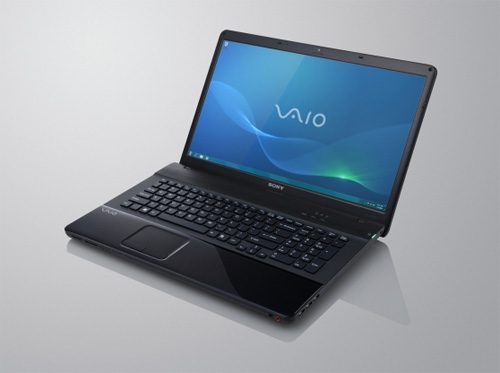
Sony VAIO EL, VPCEL установка драйверов и утилит на Windows 7

После переустановки Windows 7 64bit на ноутбуки Sony VAIO сери EL, VPCEL возникает потребность в установке необходимых драйверов и утилит для нормальной работы ноутбука. Собрав информацию в разных статьях и форумах, попытаюсь описать последовательность установки драйверов и утилит, а так же опишу возможные сложности в установке. Так же выложил ссылки для скачивания. Как это всегда бывает в ноутбуках VAIO, инженеры Sony с софтом очень сильно намудрили, и получается, что скачав с официального сайта софт, он просто так не устанавливается, а если и устанавливается то не весь. Половину устройств остается неизвестными, различные конфликты и т.д. Процесс настройки ноутбука отнимает не мало времени.
downloads driver, скачать драйверы, скачать бесплатно

Скачать все драйверы на Sony VAIO EL, VPCEL ля Windows 7, Windows 8:
Если ссылка битая, то обязательно напишите в комментарий или мне на почту, постараюсь как можно быстрей восстановить ссылку.
Поддержите мои группы на Facebook.com и Вконтакте присоединяйтесь!Заранее благодарю за вашу поддержку и что вы выбрали мой блог.


Порядок установки драйверов следующий:

1. Chipset_Driver  драйверы материнской платы.

2. Audio_Driver  драйвер аудикарты .

3.Graphics Driver (AMD) .

4. Card reader Memory Stick/SD  Ricoh_SD_Driver_6.13.2.7 PCI\VEN_1180&DEV_E822&SUBSYS_905E104D как правило не распознается компьютером и в «диспетчере устройств» выводится как «неизвестное устройство». Потребуется ручная установка драйверов. В моем случае это был . Ricoh Memory Stick Controller.

5. Остались установить драйвер Sony Firmware Extension Parser Device с хитрым названием ID SNY5001. Для этого потребуется просмотреть вручную все устройства (известные и неизвестные) в «диспетчере устройств» с таким названием ИД оборудованием. Возможно, на это потребуется много времени! Но это сделать очень важно без этих драйверов не будут работать кнопки! Как посмотреть ИД устройства оборудования в «диспетчере устройств» правой кнопкой нажимаем свойства в открывшемся окне выбираем закладку «сведения» в окне свойства выбираем «ИД оборудование» и смотрим, если это наш драйвер с названием SNY5001, то смело устанавливаем драйвер скаченный из интернета, если другое название ИД оборудование, то ничего не делаем, закрываем и продолжаем искать дальше6. Touchpad Synaptics_Touchpad_Driver_15.0.9.0 тут обычно не каких проблем при установке.

7. Ethernet_Driver_11.25.2.3

8. Broadcom_Bluetooth_Driver_6.3.0.5600 простая установка.

Только после успешной установки всех драйверов переходим к установке следующих утилит в строгой последовательности:

1. Установите Sony Shared Library и перезагрузите компьютер!

2. Установите Vaio Event Service

3. Установите Setting Utility Series и перезагрузите компьютер!

4. Установите VAIO CONTROL CENTER.

5. VAIO_Location_Utility   и перезагрузите компьютер!

6. VAIO Power Management

7. VAIO Smart Network по желанию

Если вам эта статья помогла вы можете отблагодарить автора на кошелек WebMoney  Z276373925574


                                                                          Анофриев Григорий г. Днепропетровск
                                                          E-mail: grisha.anofriev@gmail.com

Метки: VPCEL13FXVPCEL13FX/B,VPCEL13FX/W, VPCEL15FX,VPCEL15FX/B,VPCEL15FX/W,VPCEL17FX,VPCEL17FX/B,VPCEL17FX/W,VPCEL22FX,VPCEL22FX/B, VPCEL24FX,VPCEL24FX/B,VPCEL24FX/W,VPCEL26FX,VPCEL26FX/B,VPCEL26FX/W,  VPCEL1E1E/BVPCEL1E1E/W,VPCEL1E1R/B,VPCEL1E1R/W,VPCEL2S1E/B,VPCEL2S1E/W,
VPCEL2S1R/B,VPCEL2S1R/W,VPCEL3S1E/B,VPCEL3S1E/W,VPCEL3S1R/B,VPCEL3S1R/W 

Sony VAIO EK, VPCEK установка драйверов и утилит на Windows 7

После пере установки Windows 7  на ноутбуки VAIO сери  EK, VPCEK, VPC-EK возникает потребность в установке необходимых драйверов и утилит для нормальной работы ноутбука. Собрав информацию в разных статьях и форумах, попытаюсь описать последовательность установки драйверов и утилит, а так же опишу возможные сложности в установке. Так же выложил ссылки для скачивания. Как это всегда бывает в ноутбуках VAIO, инженеры Sony с софтом очень сильно намудрили, и получается, что скачав с официального сайта софт, он просто так не устанавливается, а если и устанавливается то не весь. Половину устройств остается неизвестными, различные конфликты и т.д. Процесс настройки ноутбука отнимает не мало времени.
Windows 7, Windows 8, кноки Fn, горячие клавишиСкачать все драйверы на Sony VAIO EK, VPCEK ля Windows 7, Windows 8:
Если ссылка битая, то обязательно напишите в комментарий или мне на почту, постараюсь как можно быстрей восстановить ссылку.
Поддержите мои группы на Facebook.com и Вконтакте присоединяйтесь!Заранее благодарю за вашу поддержку и что вы выбрали мой блог.


Порядок установки драйверов следующий:

1. Chipset_Driver драйверы материнской платы.

2. Audio_Driver  драйвер аудикарты .

3.Graphics Driver (AMD)

4. Card reader Memory Stick/SD  Ricoh_SD_Driver_6.13.2.7 PCI\VEN_1180&DEV_E822&SUBSYS_905E104D как правило не распознается компьютером и в «диспетчере устройств» выводится как «неизвестное устройство». Потребуется ручная установка драйверов. В моем случае это был . Ricoh Memory Stick Controller.

5. Остались установить драйвер Sony Firmware Extension Parser Device с хитрым названием ID SNY5001. Для этого потребуется просмотреть вручную все устройства (известные и неизвестные) в «диспетчере устройств» с таким названием ИД оборудованием. Возможно, на это потребуется много времени! Но это сделать очень важно без этих драйверов не будут работать кнопки! Как посмотреть ИД устройства оборудования в «диспетчере устройств» правой кнопкой нажимаем свойства в открывшемся окне выбираем закладку «сведения» в окне свойства выбираем «ИД оборудование» и смотрим, если это наш драйвер с названием SNY5001, то смело устанавливаем драйвер скаченный из интернета, если другое название ИД оборудование, то ничего не делаем, закрываем и продолжаем искать дальше6. Touchpad Synaptics_Touchpad_Driver_15.0.9.0 тут обычно не каких проблем при установке.

7. Ethernet_Driver_11.25.2.3

8. Broadcom_Bluetooth_Driver_6.3.0.5600 простая установка.

Только после успешной установки всех драйверов переходим к установке следующих утилит в строгой последовательности:

1. Установите Sony Shared Library и перезагрузите компьютер!

2. Установите Vaio Event Service

3. Установите Setting Utility Series и перезагрузите компьютер!

4. Установите VAIO CONTROL CENTER.

5. VAIO_Location_Utility   и перезагрузите компьютер!

6. VAIO Power Management

7. VAIO Smart Network по желанию

Если вам эта статья помогла вы можете отблагодарить автора на кошелек WebMoney  Z276373925574


                                                                          Анофриев Григорий г. Днепропетровск
                                                         E-mail: grisha.anofriev@gmail.com

Метки: VPCEK2S1R/B, VPCEK2S1R/W, VPCEK3S1R/B, VPCEK3S1R/W 

Sony VAIO EJ, VPCEJ установка драйверов и утилит на Windows 7

После переустановки Windows 7 64bit на ноутбуки VAIO сери EJ, VPCEJ возникает потребность в установке необходимых драйверов и утилит для нормальной работы ноутбука. Собрав информацию в разных статьях и форумах, попытаюсь описать последовательность установки драйверов и утилит, а так же опишу возможные сложности в установке. Так же выложил ссылки для скачивания. Как это всегда бывает в ноутбуках VAIO, инженеры Sony с софтом очень сильно намудрили, и получается, что скачав с официального сайта софт, он просто так не устанавливается, а если и устанавливается то не весь. Половину устройств остается неизвестными, различные конфликты и т.д. Процесс настройки ноутбука отнимает не мало времени.
Sony VAIO EJ, VPCEJ installation of drivers and utilities for Windows 7, Windows 8
Скачать все драйверы на Sony VAIO EJ, VPCEJ ля Windows 7, Windows 8:
Если ссылка битая, то обязательно напишите в комментарий или мне на почту, постараюсь как можно быстрей восстановить ссылку.
Поддержите мои группы на Facebook.com и Вконтакте присоединяйтесь!Заранее благодарю за вашу поддержку и что вы выбрали мой блог.


Порядок установки драйверов следующий:

1. Motherboard Intel_Chipset_Driver драйверы материнской платы.

2. Audio Realtek_Audio_Driver драйвер аудикарты .

3. Video Intel_Graphics_Driver.

4. Card reader Memory Stick/SD  Ricoh_SD_Driver_6.13.2.7 PCI\VEN_1180&DEV_E822&SUBSYS_905E104D как правило не распознается компьютером и в «диспетчере устройств» выводится как «неизвестное устройство». Потребуется ручная установка драйверов. В моем случае это был . Ricoh Memory Stick Controller.

5. Остались установить драйвер Sony Firmware Extension Parser Device с хитрым названием ID SNY5001. Для этого потребуется просмотреть вручную все устройства (известные и неизвестные) в «диспетчере устройств» с таким названием ИД оборудованием. Возможно, на это потребуется много времени! Но это сделать очень важно без этих драйверов не будут работать кнопки! Как посмотреть ИД устройства оборудования в «диспетчере устройств» правой кнопкой нажимаем свойства в открывшемся окне выбираем закладку «сведения» в окне свойства выбираем «ИД оборудование» и смотрим, если это наш драйвер с названием SNY5001, то смело устанавливаем драйвер скаченный из интернета, если другое название ИД оборудование, то ничего не делаем, закрываем и продолжаем искать дальше6. Touchpad Synaptics_Touchpad_Driver_15.0.9.0 тут обычно не каких проблем при установке.
7. 3G Модем  Atheros_WLAN_Driver_7.7.0.429 естественно ставится если он есть в вашем ПК.

8. Marvell_Ethernet_Driver

9. Broadcom_Bluetooth_Driver простая установка.

Только после успешной установки всех драйверов переходим к установке следующих утилит в строгой последовательности:

1. Установите Sony Shared Library и перезагрузите компьютер!

2. Установите Vaio Event Service

3. Установите Setting Utility Series и перезагрузите компьютер!

4. Установите VAIO CONTROL CENTER.

5. VAIO_Location_Utility   и перезагрузите компьютер!

6. VAIO Power Management

7. VAIO Smart Network по желанию

Если вам эта статья помогла вы можете отблагодарить автора на кошелек WebMoney  Z276373925574


                                                                      Анофриев Григорий 
г. Днепропетровск
                                                       E-mail: grisha.anofriev@gmail.com

Метки:VPCEJ12FX/B, VPCEJ14FX, VPCEJ14FX/B, VPCEJ14FX/BC, VPCEJ16FX, VPCEJ16FX/B, VPCEJ190X, VPCEJ1AFX, VPCEJ1AFX/B, VPCEJ22FX, VPCEJ22FX/B, VPCEJ22FX/BC, VPCEJ26FX, VPCEJ26FX/B, VPCEJ28FX, VPCEJ28FX/B, VPCEJ290X, VPCEJ2AFX,VPCEJ2AFXB, VPCEJ2BFX, VPCEJ2BFXB, VPCEJ1C5E,VPCEJ1E1E/B,VPCEJ1E1E/W, VPCEJ1E1R/W,VPCEJ1J1E/B, VPCEJ1J1E/W,VPCEJ1L1E/B,VPCEJ1L1E/W, VPCEJ1L1R/W, VPCEJ1M1E/B,VPCEJ1M1E/W, VPCEJ1M1R/B,VPCEJ1M9E/B,VPCEJ1S1E/B,VPCEJ1Z1E/B,VPCEJ1Z1E/W,VPCEJ2A4E, VPCEJ2A9E,VPCEJ2B1E/B,VPCEJ2B4E,VPCEJ2B9E, VPCEJ2C4E, VPCEJ2C5E, VPCEJ2D1E/B,VPCEJ2E1E/B,VPCEJ2E1E/W, VPCEJ2J1E/B,VPCEJ2J1E/W,VPCEJ2L1E/B,VPCEJ2L1E/W,VPCEJ2L1R/W,VPCEJ2M1E/B, VPCEJ2M1E/W,VPCEJ2M1R/W, VPCEJ2S1E/B,VPCEJ2S1R/B,VPCEJ2S9E/B, VPCEJ2Z1E/B,VPCEJ3A4E,VPCEJ3B1E/B,VPCEJ3B1E/W,VPCEJ3C5E,VPCEJ3D1E/B,VPCEJ3D1E/W,VPCEJ3E1E/B,VPCEJ3J1E/W, VPCEJ3K1E/B,VPCEJ3K1E/W,VPCEJ3L1E/B,VPCEJ3L1E/W,VPCEJ3L1R/W,VPCEJ3M1E/B,VPCEJ3M1E/W,VPCEJ3M1R/W, VPCEJ3N1E/B,VPCEJ3Q1E/B,VPCEJ3S1E/B,VPCEJ3S1R/B,VPCEJ3T1E/B, VPCEJ3Z1E/B

воскресенье, 10 июня 2012 г.

Sony VAIO VPCY установка драйверов Windows 7 Ultimate или Professional, Windows 8, Windows 10 скачать драйверы

Установка драйверов на Sony VAIO VPCY Windows 7, Windows 8, Windows 10 скачать драйверы.
Настоящая статься служит вам в помощь для установки драйверов и их порядок установки на ноутбук Sony VAIO VPCY на ОС Windows. Правильная установка драйверов и соблюдение последовательности установки залог успеха стабильной работы ноутбука и работы всех горячих клавиш Fn: громкость, яркость, Mute и дополнительные настраиваемые клавиши. 

На ноутбук серии Y устанавливается, как правило версия Windows 7 Home Premium 32 или Windows 7 Starter эти версии сильно урезаны и многие владельцы желают обновить версию до максимальной т.е. Windows 7, Windows 8, Windows 10 Ultimate или Professional. Обновление, предусмотренное Microsoft выполняется с большим трудом или по каким либо причинам вообще не выполняется! Поэтому есть радикальное решение установка новой ОС Windows.

скачать бесплатно драйверы


Скачать все драйверы на Sony VAIO VPCY  для Win 7, Win 8.1 и Win 10:
Ссылка 2: Download Turbobit.net
Если ссылка битая, то обязательно напишите в комментарий или мне на почту, постараюсь как можно быстрей восстановить ссылку.


1. Motherboard - драйвер материнской платы.
- Intel
PCI\VEN_8086&DEV_3B34
PCI\VEN_8086&DEV_283E.
PCI\VEN_8086&DEV_2930
PCI\VEN_8086&DEV_3A30.
PCI\VEN_8086&DEV_3A60
PCI\VEN_8086&DEV_3B30

2. Audio драйвера аудиокарты.
- Realtek High Definition Audio Driver

3. Intel Management Engine Interface Driver
3.1 SATA Driver

4. VIDEO Intel Graphics Driver драйвер видеокарты.

5. Bluetooth драйвер блютуза.
- Broadcom
BTWL2CAP.DeviceDesc%=BTWL2CAPST,BTHENUM\{6E0C8F4C-D928-4852-B6B2-F0F0E0D126FA}

6. LAN сетевая карта
- PCI\VEN_1969&DEV_1063&SUBSYS_10631969&REV_C0

7. Card Reader считыватель карт памяти стандарта Memory Stick и SD. Потребуется ручная установка через диспетчер устройств.
PCI\VEN_1180&DEV_E230&SUBSYS_905E104D
PCI\VEN_1180&DEV_E822&SUBSYS_905E104D

8. SFEP Sony Firmware Extension Parser Device драйвер с хитрым названием ИДSNY5001 (32 и 64bit). Для этого потребуется просмотреть вручную все устройства (известные и неизвестные) в «диспетчере устройств» с таким названием ИД оборудованием. Возможно, на это потребуется много времени! Но это сделать очень важно без этих драйверов не будут работать кнопки! Как посмотреть ИД устройства оборудования в «диспетчере устройств» правой кнопкой нажимаем свойства в открывшемся окне выбираем закладку «сведения» в окне свойства выбираем «ИД оборудование» и смотрим, если это наш драйвер с названием SNY5001, то смело устанавливаем драйвер скаченный из интернета, если другое название ИД оборудование, то ничего не делаем, закрываем и продолжаем искать дальше.

9. Touchpad тут обычно не каких проблем при установке.
Synaptics Pointing Device driver
SNY9000

10. Wi-Fi Atheros_WLAN_Driver
PCI\VEN_168C&DEV_0013&SUBSYS_1030168C

Только после успешной установки всех драйверов переходим к установке следующих утилит в строгой последовательности:
11. Sony Shared Library и перезагрузите компьютер!

12. Vaio Event Service

13. Setting Utility Series и перезагрузите компьютер!

14. VAIO Control Center

15. VAIO Power Management позволяет увеличить автономность вашего ноутбуку. Можно выставить в настройках автоотключение DVD привода и отключение других устройств. Рекомендую всем ставить!

16. 3G modem WWAN

17. VAIO Smart Network по вашему желанию

18 VAIO Care

Если вам эта статья помогла вы можете отблагодарить автора на кошелек WebMoney Z276373925574

Если  Вы не желаете тратить свое время - обращайтесь к нам за помощью. Мы производим полную настройку, установку и решаем любые проблемы ноутбуков Sony VAIO.

Анофриев Григорий
E-mail: grisha.anofriev@gmail.com

пятница, 25 мая 2012 г.

Sony VAIO VPCYB установка драйверов Windows 7, Windows 8.1 & Windows 10 Ultimate или Professional

На ноутбук серии YB устанавливается, как правило версия Windows 7 Home Premium 32 или Windows 7 Starter эти версии сильно урезаны и многие владельцы желают обновить версию до максимальной Windows 7, Windows 8.1 & Windows 10 Ultimate или Professional. Обновление, предусмотренное Microsoft выполняется с большим трудом или по каким либо причинам вообще не выполняется! Поэтому есть радикальное решение установка новой ОС Windows 7, Windows 8.1 & Windows 10 Ultimate или Professional. 
Настоящая статься служит вам в помощь для установки драйверов и их порядок установки. Правильная установка драйверов и соблюдение последовательности установки залог успеха стабильной работы ноутбука и работы всех горячих клавиш Fn: громкость, яркость, Mute и дополнительные настраиваемые клавиши.


На ноутбук серии YB устанавливается, как правило версия Windows 7 Home Premium 32 или Windows 7 Starter эти версии сильно урезаны и многие владельцы желают обновить версию до максимальной Windows 7, Windows 8.1 & Windows 10 Ultimate или Professional. Обновление, предусмотренное Microsoft выполняется с большим трудом или по каким либо причинам вообще не выполняется! Поэтому есть радикальное решение установка новой ОС Windows 7, Windows 8.1 & Windows 10 Ultimate или Professional.  Настоящая статься служит вам в помощь для установки драйверов и их порядок установки. Правильная установка драйверов и соблюдение последовательности установки залог успеха стабильной работы ноутбука и работы всех горячих клавиш Fn: громкость, яркость, Mute и дополнительные настраиваемые клавиши.     Скачать все драйверы на Sony VAIO VPCYB ля Windows 7, Windows 8.1 И Windows 10: Ссылка 1: Download Letitbit.net Ссылка 2: Download Turbobit.net  Если ссылка битая, то обязательно напишите в комментарий или мне на почту, постараюсь как можно быстрей восстановить ссылку.   1. Motherboard - драйвер материнской платы. - AMD   2. Audio драйвера аудиокарты. - Realtek High Definition Audio Driver  3. AMD SATA Controller  4. VIDEO AMD драйвер видеокарты.  5. Bluetooth драйвер блютуза. - Broadcom Installation Media %BTWL2CAP.DeviceDesc%=BTWL2CAPST,BTHENUM\{6E0C8F4C-D928-4852-B6B2-F0F0E0D126FA}  6. LAN сетевая карта - Atheros AR8131 PCI-E Gigabit Ethernet  7. Card Reader считыватель карт памяти стандарта Memory Stick и SD. Потребудется ручная установка через диспетчер устройств. - Realtek USB 2.0 Card Reader - Realtek USB 2.0 Card Reader Updete  8. SFEP Sony Firmware Extension Parser Device драйвер с хитрым названием ИДSNY5001 (32 и 64bit). Для этого потребуется просмотреть вручную все устройства (известные и неизвестные) в «диспетчере устройств» с таким названием ИД оборудованием. Возможно, на это потребуется много времени! Но это сделать очень важно без этих драйверов не будут работать кнопки! Как посмотреть ИД устройства оборудования в «диспетчере устройств» правой кнопкой нажимаем свойства в открывшемся окне выбираем закладку «сведения» в окне свойства выбираем «ИД оборудование» и смотрим, если это наш драйвер с названием SNY5001, то смело устанавливаем драйвер скаченный из интернета, если другое название ИД оборудование, то ничего не делаем, закрываем и продолжаем искать дальше.    9. Touchpad тут обычно не каких проблем при установке. Alps Pointing-device Driver  10. Wi-Fi  Только после успешной установки всех драйверов переходим к установке следующих утилит в строгой последовательности: 11. Sony Shared Library и перезагрузите компьютер!  12 Sony Notebook Utilities сюда входит - Battery Checker - VAIO Control Center  - VAIO Event Service   13. VAIO Smart Network по вашему желанию  14 VAIO Care   Если  Вы не желаете тратить свое время - обращайтесь к нам за помощью. Мы производим полную настройку, установку и решаем любые проблемы ноутбуков Sony VAIO.   Анофриев Григорий E-mail: grisha.anofriev@gmail.com  Метки: VPCYB1S1E/S, VPCYB1S1R/S ,VPCYB2L1R/B, VPCYB2L1R/G, VPCYB2L1R/P, VPCYB2L1R/S, VPCYB2M1E/G, VPCYB2M1E/P, VPCYB2M1E/S, VPCYB3Q1R/B, VPCYB3Q1R/G, VPCYB3Q1R/P, VPCYB3Q1R/S, VPCYB3V1E/G, VPCYB3V1E/P, VPCYB3V1E/S, VPCYB13KX, VPCYB13KX/G, VPCYB13KX/P, VPCYB13KX/S, VPCYB14KX, VPCYB14KX/G,VPCYB14KX/P, VPCYB14KX/S, VPCYB15KX, VPCYB15KX/G, VPCYB15KX/P, VPCYB15KX/S, VPCYB33KX, VPCYB33KX/B, VPCYB33KX/P, VPCYB33KX/S, VPCYB35KX, VPCYB35KX/B, VPCYB35KX/P, VPCYB35KX/S


Скачать Sony VAIO VPCYB - Turbobit.net Windows 7, Windows 8.1,
Windows 10
Ultimate & Professional
Скачать Sony VAIO VPCYB - Letitbit.net Windows 7, Windows 8.1,
Windows 10
Ultimate & Professional
Если ссылка битая, то обязательно напишите в комментарий или мне на почту, постараюсь как можно быстрей восстановить ссылку.


1. Motherboard - драйвер материнской платы.
- AMD

2. Audio драйвера аудиокарты.
- Realtek High Definition Audio Driver

3. AMD SATA Controller

4. VIDEO AMD драйвер видеокарты.

5. Bluetooth драйвер блютуза.
- Broadcom Installation Media
%BTWL2CAP.DeviceDesc%=BTWL2CAPST,BTHENUM\{6E0C8F4C-D928-4852-B6B2-F0F0E0D126FA}

6. LAN сетевая карта
- Atheros AR8131 PCI-E Gigabit Ethernet

7. Card Reader считыватель карт памяти стандарта Memory Stick и SD. Потребудется ручная установка через диспетчер устройств.
- Realtek USB 2.0 Card Reader
- Realtek USB 2.0 Card Reader Updete

8. SFEP Sony Firmware Extension Parser Device драйвер с хитрым названием ИДSNY5001 (32 и 64bit). Для этого потребуется просмотреть вручную все устройства (известные и неизвестные) в «диспетчере устройств» с таким названием ИД оборудованием. Возможно, на это потребуется много времени! Но это сделать очень важно без этих драйверов не будут работать кнопки! Как посмотреть ИД устройства оборудования в «диспетчере устройств» правой кнопкой нажимаем свойства в открывшемся окне выбираем закладку «сведения» в окне свойства выбираем «ИД оборудование» и смотрим, если это наш драйвер с названием SNY5001, то смело устанавливаем драйвер скаченный из интернета, если другое название ИД оборудование, то ничего не делаем, закрываем и продолжаем искать дальше.


9. Touchpad тут обычно не каких проблем при установке.
Alps Pointing-device Driver

10. Wi-Fi

Только после успешной установки всех драйверов переходим к установке следующих утилит в строгой последовательности:
11. Sony Shared Library и перезагрузите компьютер!

12 Sony Notebook Utilities сюда входит
- Battery Checker
- VAIO Control Center
- VAIO Event Service

13. VAIO Smart Network по вашему желанию

14 VAIO Care


Если  Вы не желаете тратить свое время - обращайтесь к нам за помощью. Мы производим полную настройку, установку и решаем любые проблемы ноутбуков Sony VAIO.

Анофриев Григорий

Метки: VPCYB1S1E/S, VPCYB1S1R/S ,VPCYB2L1R/B, VPCYB2L1R/G, VPCYB2L1R/P, VPCYB2L1R/S, VPCYB2M1E/G, VPCYB2M1E/P, VPCYB2M1E/S, VPCYB3Q1R/B, VPCYB3Q1R/G, VPCYB3Q1R/P, VPCYB3Q1R/S, VPCYB3V1E/G, VPCYB3V1E/P, VPCYB3V1E/S, VPCYB13KX, VPCYB13KX/G, VPCYB13KX/P, VPCYB13KX/S, VPCYB14KX, VPCYB14KX/G,VPCYB14KX/P, VPCYB14KX/S, VPCYB15KX, VPCYB15KX/G, VPCYB15KX/P, VPCYB15KX/S, VPCYB33KX, VPCYB33KX/B, VPCYB33KX/P, VPCYB33KX/S, VPCYB35KX, VPCYB35KX/B, VPCYB35KX/P, VPCYB35KX/S

вторник, 7 февраля 2012 г.

Sony VAIO VGN-FZ, FZ установка драйверов на Windows 7, Windows 8.1 и Windows 10 скачать драйверы

Мануал по установке драйверов Sony VAIO VGN-FZ, FZ на Windows 7, Windows 8.1 и Windows 10. Ниже привожу ссылки для скачивания сборки драйверов. 

Драйверы Sony VAIO VGN-FZ, FZ для работы кнопок Fn, громкости, регулировки яркости экрана и оптимизации работы ноутбука. Ноутбук создавался во времена Vista поэтому не всегда удается найти оригинальный драйверы для этого ноутбука под Windows 7. В этой статье я поделюсь тем в какой последовательности и как нужно устанавливать драйверы на ноутбук VAIO FZ. К большому сожалению не всегда удается обеспечить работу всех мультимедийных кнопок, эти вопросы Sony до сих пор не решили и по всей видимости не будет решать для данной устарелой модели.

Первое что рекомендует производитель это прошить BIOS. Новую версию нужно скачать тут BIOS Sony VAIO VGN-FZ. Во время прошивки не должно быть запущено не каких программ, ноутбук должен быть подключен к сетевому адаптеру во время прошивки, после прошивки ноутбук выключиться подождите 30 сек перед тем как его снова включать.


VGN-FZ11S, VGN-FZ18E, VGN-FZ19VN, VGN-FZ21E, VGN-FZ21MR, VGN-FZ21Z, VGN-FZ21ZR, VGN-FZ29VN, VGN-FZ31, VGN-FZ31E, VGN-FZ31ER, VGN-FZ31MR, VGN-FZ31S, VGN-FZ31ZR, VGN-FZ38M, VGN-FZ39VN


Краткие характеристики Sony VAIO VGN-FZ

  • Процессор: Intel Core 2 Duo
  • Диагональ экрана: 15,4
  • Видеокарта: NVIDIA GeForce 8600M GS
  • Объем оперативной памяти: 2/3/4Gb
  • Объем жесткого диска: 250/320 Gb
  • Привод Blu-ray

Вам следует знать, что нужно запастись терпением и потратить немало времени для установки драйверов и настройки этого ноутбука! Для успешной установки и гарантированной работы кнопок Fn и получения максимальной продолжительности работы, требуется соблюдать строгую последовательность установки драйверов и замет уже утилит. 

Скачать все драйверы на OS
Sony VAIO VGN-FZ, FZ - Turbobit.net Win 7, Win 8.1, Win 10, 
Win XP,  Win VISTA
Если ссылка битая, то обязательно напишите в комментарий или мне на электронную почту.
Поддержите мои группы на Facebook.com и Вконтакте присоединяйтесь!


1. Motherboard Intel® Chipset Driver - драйвер материнской платы.

2. Audio Driver SigmaTel - драйвера аудиокарты.

3. RAID Controller SATA Driver Intel (Non-RAID) - драйвер контроллера жесткого диска.

4. Nvidia GeForce 8600M GS - драйвер видеокарты.

5. Bluetooth Driver Broadcom 6.1 - драйвер блютуза.

6. LAN Ethernet Driver Marvell - сетевая карта
Если в диспетчере есть конфликт (желтый восклицательный знак) нужно узнать его ИД возможно это сетевая карты(в этом случае ИД сетевой карты VEN_8086&DEV_10DE). Для этого потребуется просмотреть вручную все устройства (известные и неизвестные) в «диспетчере устройств» с таким названием ИД оборудованием. Возможно, на это потребуется много времени! Но это сделать очень важно без этих драйверов не будут работать кнопки! Как посмотреть ИД устройства оборудования в «диспетчере устройств» правой кнопкой нажимаем свойства в открывшемся окне выбираем закладку «сведения» в окне свойства выбираем «ИД оборудование» и смотрим, если это наш драйвер с названием PCI\VEN_1148&DEV_4320&SUBSYS_29161259, то смело устанавливаем драйвер скаченный из интернета(Ethernet_Driver_11.5.10.0), если другое название ИД оборудование, то ничего не делаем, закрываем и продолжаем искать дальше.

Обновление через диспетчер устройств. Сначала нужно извлечь из архива(Intel_Ethernet_Driver_11.5.10.0) все файлы. Нажимаем кнопку Пуск -> Панель управления -> Диспетчер устройств -> Другие устройства -> Ethernet-контроллер -> Обновление драйвера -> Поиск и установка вручную ->Выбрать драйвер из уже списка установленных драйверов -> Установить с диска ->Выбираем файл с расширением *.inf.

7. Card Reader Ricoh MemoryStick Driver - считыватель карт памяти стандарта Memory Stick и SD
ИД этого устройства PCI\VEN_1180&DEV_E230, PCI\VEN_104C&DEV_8033, VEN_104C&DEV_803B 
Возможно потребуется ручная нужно все проделать аналогично пункту 6.


8. SFEP Sony Firmware Extension Parser Device драйвер с хитрым названием ИД SNY5001 подойдет для ОС 32 и 64bit. Для этого потребуется просмотреть в «Диспетчере Устройств»(ДУ) вручную все устройства (известные и неизвестные)  с таким названием ИД оборудования. Возможно, на это потребуется много времени! Но это сделать очень важно, без этих драйверов не будут работать горячие кнопки! Как посмотреть ИД устройства оборудования в ДУ правой кнопкой нажимаем свойства в открывшемся окне выбираем закладку «сведения» в окне свойства выбираем «ИД оборудование» и смотрим, если это наш драйвер с названием SNY5001, то смело устанавливаем драйвер скаченный из интернета, если другое название ИД оборудование, то ничего не делаем, закрываем и продолжаем искать дальше. Более подробно по установке этого драйвера тут
Скачать можно тут напрямую SNY5001


8.1. Может понадобиться. Programmable I-O Control Device Driver этот утилита для устройства SYN6001 - установка аналогична SNY5001, более подробно по установке этого драйвера тут
Скачать можно тут напрямую SNY6001

9. Touchpad Alps Pointing-device Driver - тут обычно не каких проблем при установке.

10. Wireless LAN Driver Atheros - сетевой адаптер Wi-Fi


Только после успешной установки всех драйверов переходим к установке следующих утилит в строгой последовательности:
11. Sony Shared Library - установить и перезагрузите компьютер!

12. Vaio Event Service - установить и перезагрузите компьютер!

13. Setting Utility Series - установить и перезагрузите компьютер!

14. VAIO Control Center - установить и перезагрузите компьютер! Эта утилита является центром управления ноутбуком Sony VAIO

15. VAIO Power Management - позволяет увеличить автономность вашего ноутбуку. Можно выставить в настройках автоотключение DVD привода и отключение других устройств. Рекомендую всем ставить!

16. Модем

17.  WEB Camera - камера Motion Eye возможно потребуется ручная установка драйверов т.к. компьютер опознает устройство как «USB устройство вывода информации» или вовсе не определиться в системе. В этом случае потребуется посмотреть ИД оборудования, это можно сделать через ДУ. Нажимаем левой кнопкой мышки по устройству которого ИД мы хотим выяснить, затем нажимаем левую кнопку мышки, в сплывающем меню выбираем, переходим на вкладку Сведения в Свойство выбираем ИД устройство как это показано на картинке  в моем случае это было USB\VID_05ca&PID_183B&MI_00. Теперь нужно найти такой драйвер, я закачал самые ходовые но возможно вашего драйвера не будет и вам пройдется его искать в интернете.
Скачать можно тут напрямую WEB camera


Теперь установим драйвер для нашей камеры через диспетчере устройств зайти и обновить драйвер. К примеру, правой клавишей мышки нажать на «USB устройство вывода информации» - высветится всплывающее меню и нужно выбрать «Обновить драйверы…» выбрать «Выполнить поиск драйверов на этом компьютере» вручную, далее выбрать «Выбрать драйвер из списка уже установленных драйверов» выбрать снизу «Установить с диска» и выбрать папку с драйверами для вашей Web камеры скачанную предварительно. Выбрать файл с расширением *.inf в этой папке. Как правило, это модели камер Sony Visual Communication Camera VGP-VCC2/VCC7/VCC8 потребуется перебрать, более подробно как это сделать тут

18. Wireless Switch Setting Utiilty - утилита управления сетями

19. Optical Disc Drive


Анофриев Григорий

Теги: VGN-FZ11S, VGN-FZ18E, VGN-FZ19VN, VGN-FZ21E, VGN-FZ21MR, VGN-FZ21Z, VGN-FZ21ZR, VGN-FZ29VN, VGN-FZ31, VGN-FZ31E, VGN-FZ31ER, VGN-FZ31MR, VGN-FZ31S, VGN-FZ31ZR, VGN-FZ38M, VGN-FZ39VN, VGN-FZ130E, VGN-FZ130E/B, VGN-FZ140E, VGN-FZ140E/B, VGN-FZ140N, VGN-FZ145E, VGN-FZ150E, VGN-FZ150E/BC, VGN-FZ160E, VGN-FZ160E/B, VGN-FZ180E, VGN-FZ180E/B, VGN-FZ180U, VGN-FZ180U/B, VGN-FZ190, VGN-FZ190E, VGN-FZ190E/B, VGN-FZ190N, VGN-FZ190U, VGN-FZ210CE, VGN-FZ220E, VGN-FZ220E/B, VGN-FZ220U, VGN-FZ220U/B, VGN-FZ230E, VGN-FZ230E/B, VGN-FZ240E, VGN-FZ240E/B, VGN-FZ240N, VGN-FZ240N/B, VGN-FZ250E, VGN-FZ260E, VGN-FZ280E, VGN-FZ280E/B, VGN-FZ283BN, VGN-FZ285U, VGN-FZ285U/B, VGN-FZ290, VGN-FZ290E, VGN-FZ290EGB, VGN-FZ290EGC, VGN-FZ290EGE, VGN-FZ290EGS, VGN-FZ290N, VGN-FZ290U, VGN-FZ320E, VGN-FZ320E/B, VGN-FZ340E, VGN-FZ340E/B, VGN-FZ340N, VGN-FZ340N/B, VGN-FZ345E, VGN-FZ345E/B, VGN-FZ348E, VGN-FZ348E/B, VGN-FZ390, VGN-FZ390EBB, VGN-FZ4000, VGN-FZ410E, VGN-FZ410E/B, VGN-FZ420E, VGN-FZ420E/B, VGN-FZ430E, VGN-FZ430E/B, VGN-FZ440E, VGN-FZ440E/B, VGN-FZ440N, VGN-FZ445E, VGN-FZ445E/B, VGN-FZ455E, VGN-FZ455E/B, VGN-FZ460E, VGN-FZ460E/B, VGN-FZ470E, VGN-FZ470E/B, VGN-FZ480E, VGN-FZ480E/B, VGN-FZ485U, VGN-FZ485U/B, VGN-FZ490, VGN-FZ490EAB